Además de elegir el tipo de gráfica, podemos utilizar propiedades visuales para representar información adicional. Estas propiedades reciben el nombre de estéticas (aesthetics) y permiten asociar variables con colores, formas, tamaños o transparencia.
19.1 ¿Qué son las estéticas?
Las estéticas establecen una correspondencia entre las variables del conjunto de datos y características visuales de la gráfica.
Las más comunes son:
x y y: posición en los ejes.
color: color de puntos o líneas.
shape: forma de los puntos.
size: tamaño.
alpha: transparencia.
Por ejemplo:
Código
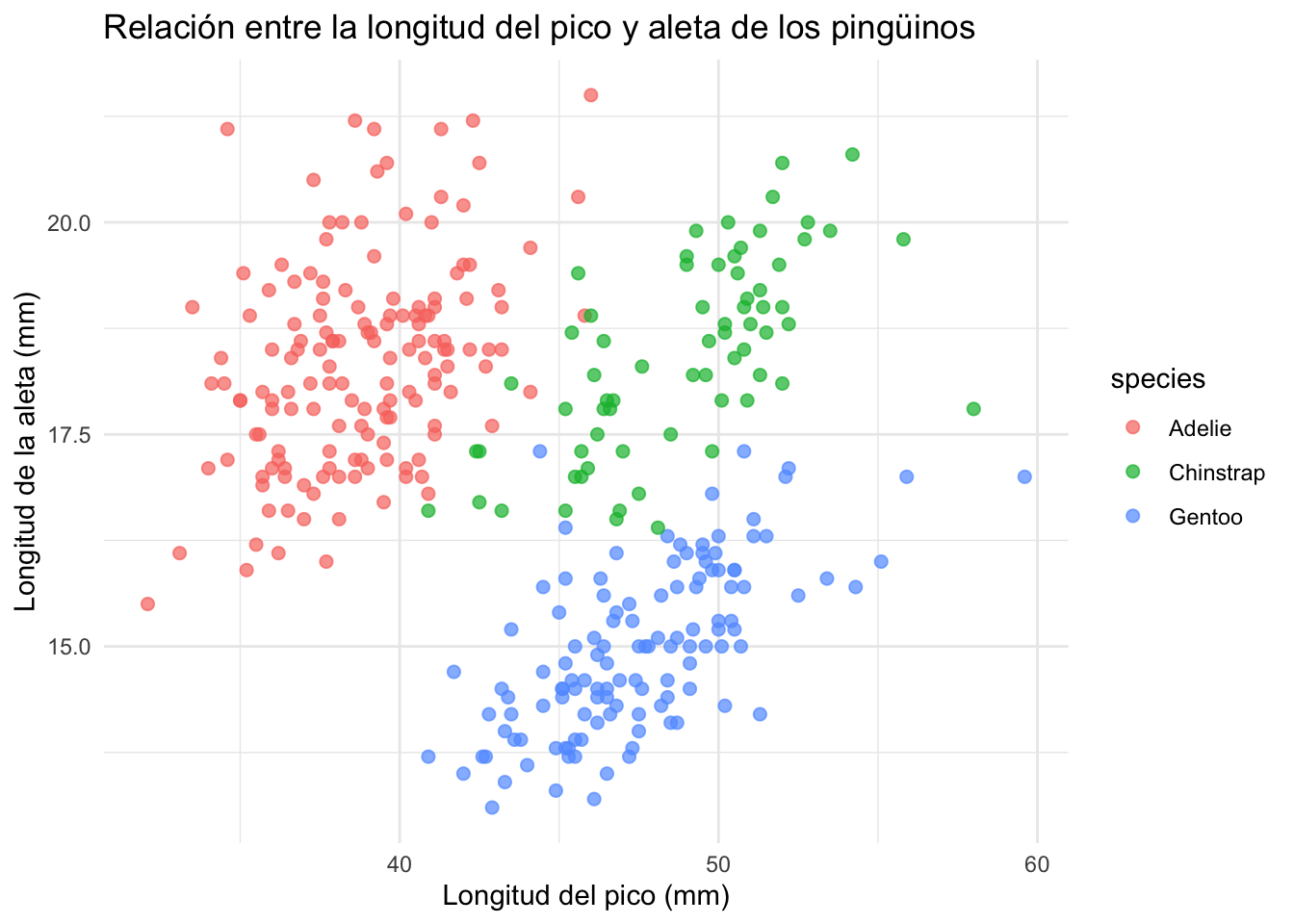
library(ggplot2)ggplot( penguins,aes(x = bill_len,y = bill_dep,color = species )) +geom_point(size =2, alpha =0.7) +labs(title ="Relación entre la longitud del pico y aleta de los pingüinos",x ="Longitud del pico (mm)",y ="Longitud de la aleta (mm)" ) +theme_minimal()
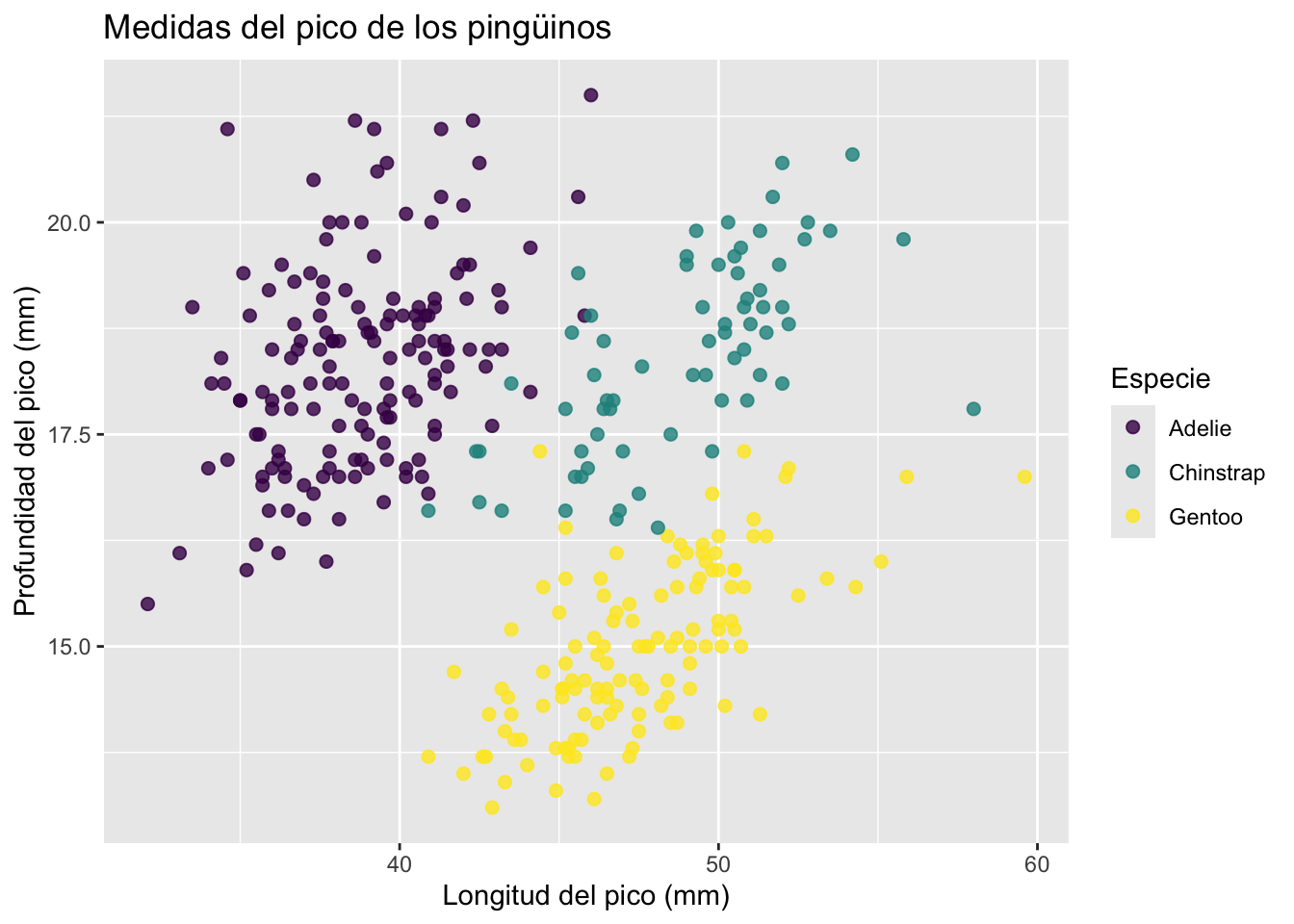
En este caso, el color está determinado por la variable species.
19.2 Colores
El color es una de las estéticas más útiles en una gráfica. Nos permite:
distinguir grupos;
representar valores numéricos;
resaltar patrones;
mejorar la comunicación visual.
En ggplot2, el color puede usarse de dos formas principales:
Como una estética mapeada a una variable, dentro de aes().
Como una propiedad fija, fuera de aes().
Código
library(dplyr)
19.2.1 Color como estética
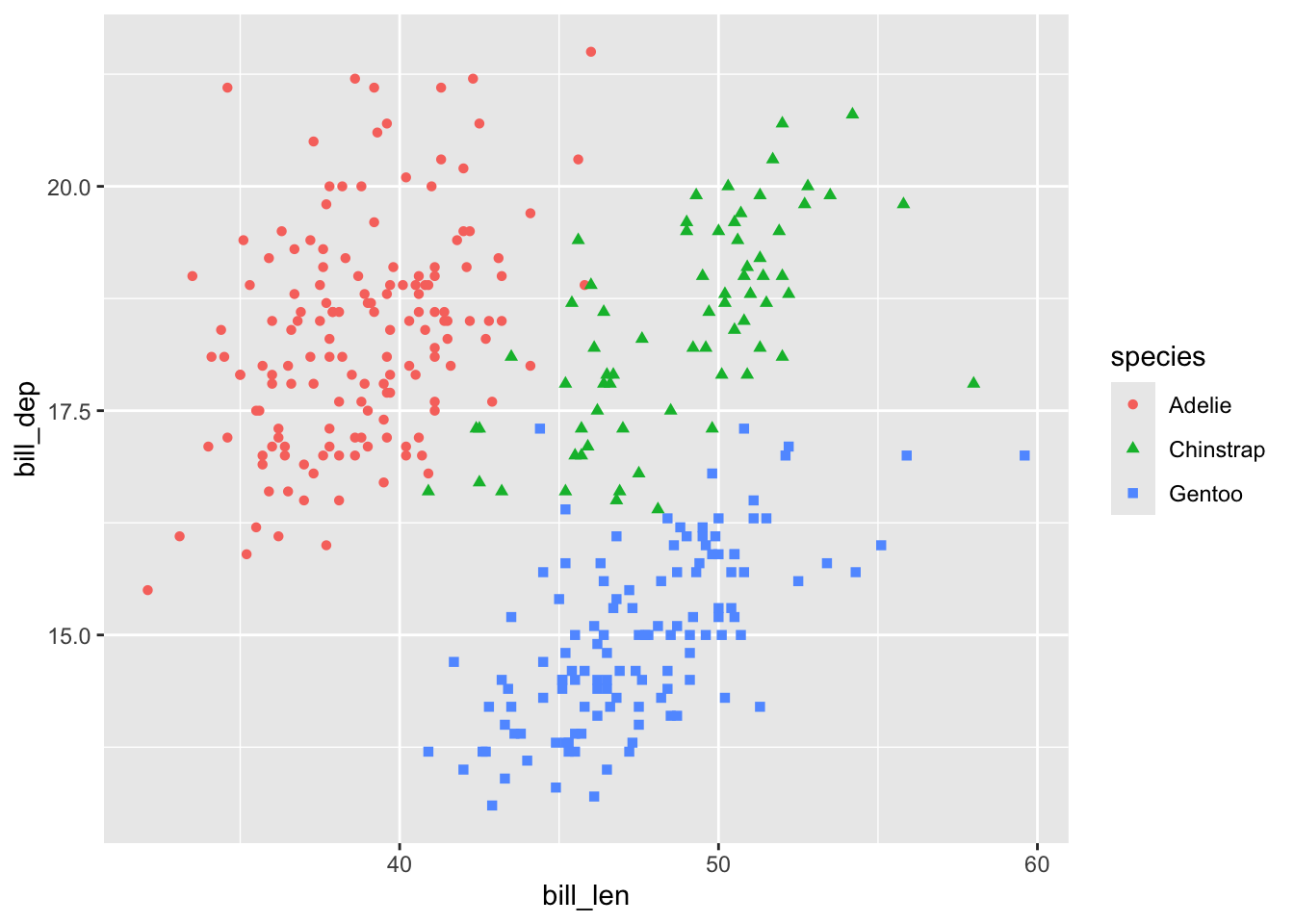
Cuando colocamos color dentro de aes(), le estamos diciendo a ggplot2 que el color depende de una variable del conjunto de datos.
Código
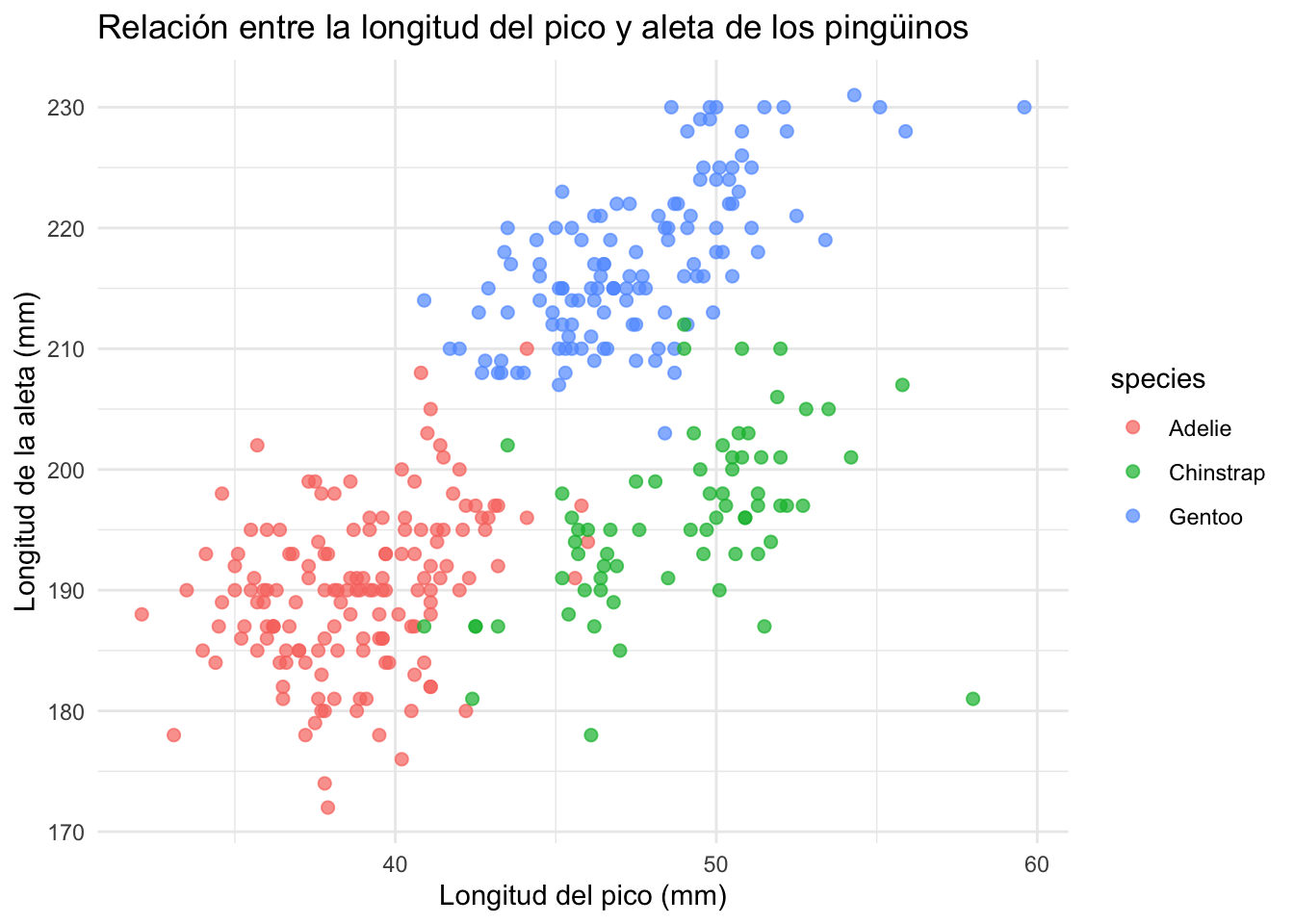
ggplot( penguins,aes(x = bill_len,y = flipper_len,color = species )) +geom_point(size =2, alpha =0.7) +labs(title ="Relación entre la longitud del pico y aleta de los pingüinos",x ="Longitud del pico (mm)",y ="Longitud de la aleta (mm)" ) +theme_minimal()
En este caso, cada especie aparece con un color diferente. Esto facilita comparar si las especies se agrupan de manera distinta según la longitud del pico y la longitud de la aleta.
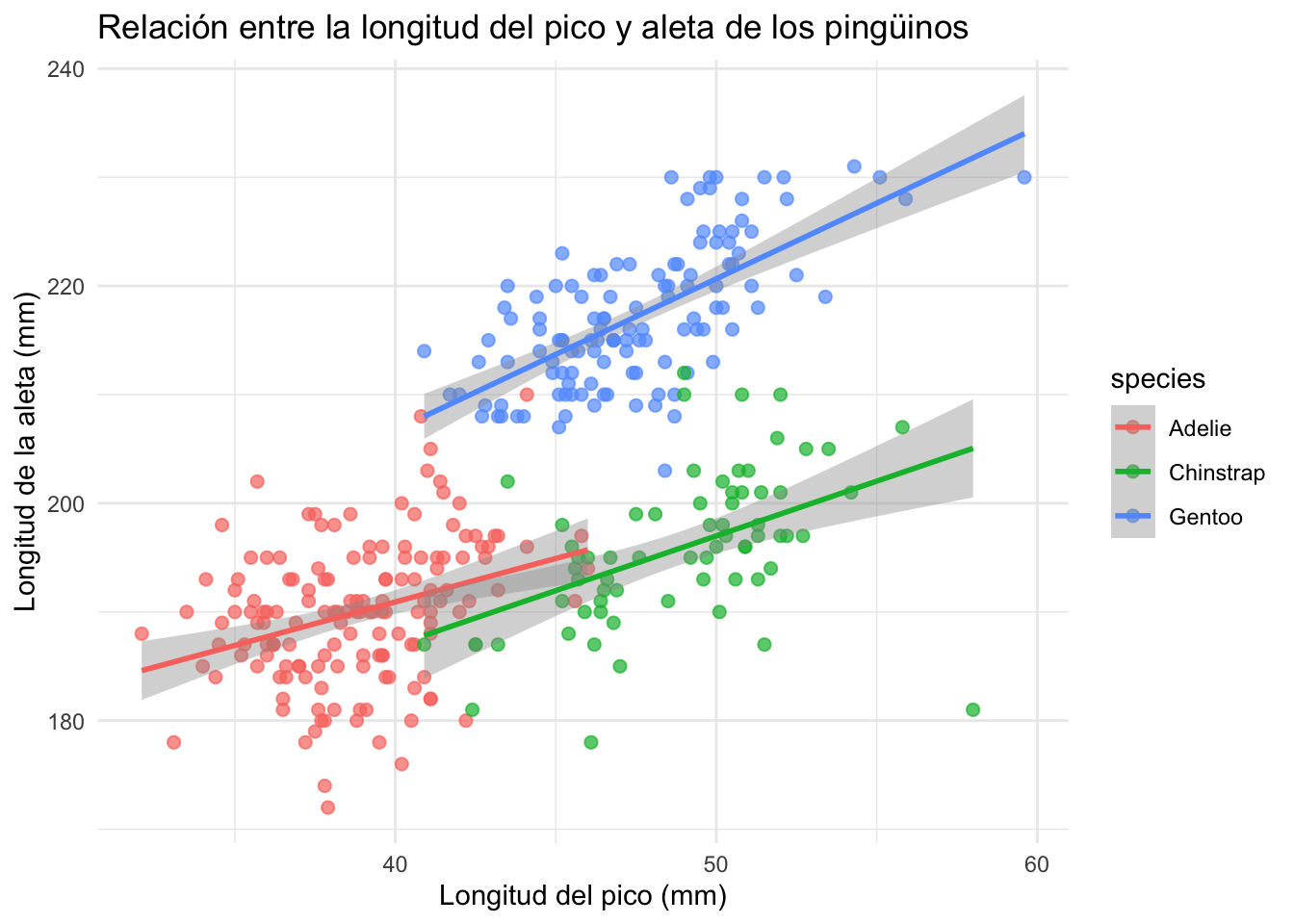
También podemos agregar una tendencia por especie:
Código
ggplot( penguins,aes(x = bill_len,y = flipper_len,color = species )) +geom_point(size =2, alpha =0.7) +geom_smooth(method ="lm") +labs(title ="Relación entre la longitud del pico y aleta de los pingüinos",x ="Longitud del pico (mm)",y ="Longitud de la aleta (mm)" ) +theme_minimal()
Aquí el color no solamente afecta a los puntos, sino también a las líneas de tendencia.
19.2.2 Color fijo
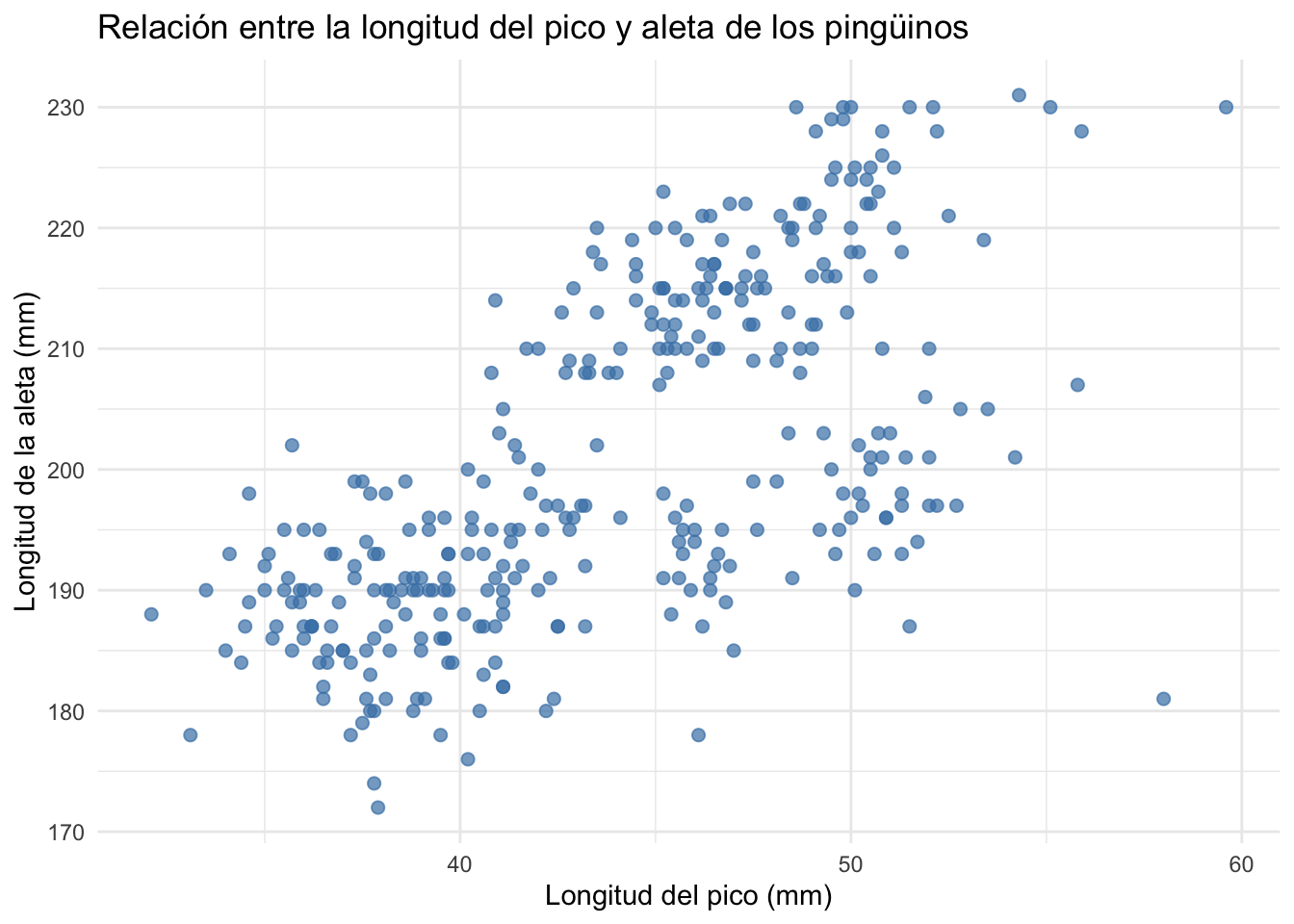
Si queremos que todos los puntos tengan el mismo color, el argumento debe ir fuera de aes().
Código
ggplot( penguins,aes(x = bill_len,y = flipper_len )) +geom_point(size =2, alpha =0.7, color ="steelblue") +labs(title ="Relación entre la longitud del pico y aleta de los pingüinos",x ="Longitud del pico (mm)",y ="Longitud de la aleta (mm)" ) +theme_minimal()
Importante
Dentro de aes() usamos variables del conjunto de datos.
Fuera de aes() usamos valores fijos.
19.2.3 Guardar una gráfica como objeto
Una práctica común es guardar una gráfica base y después agregarle nuevas capas.
Código
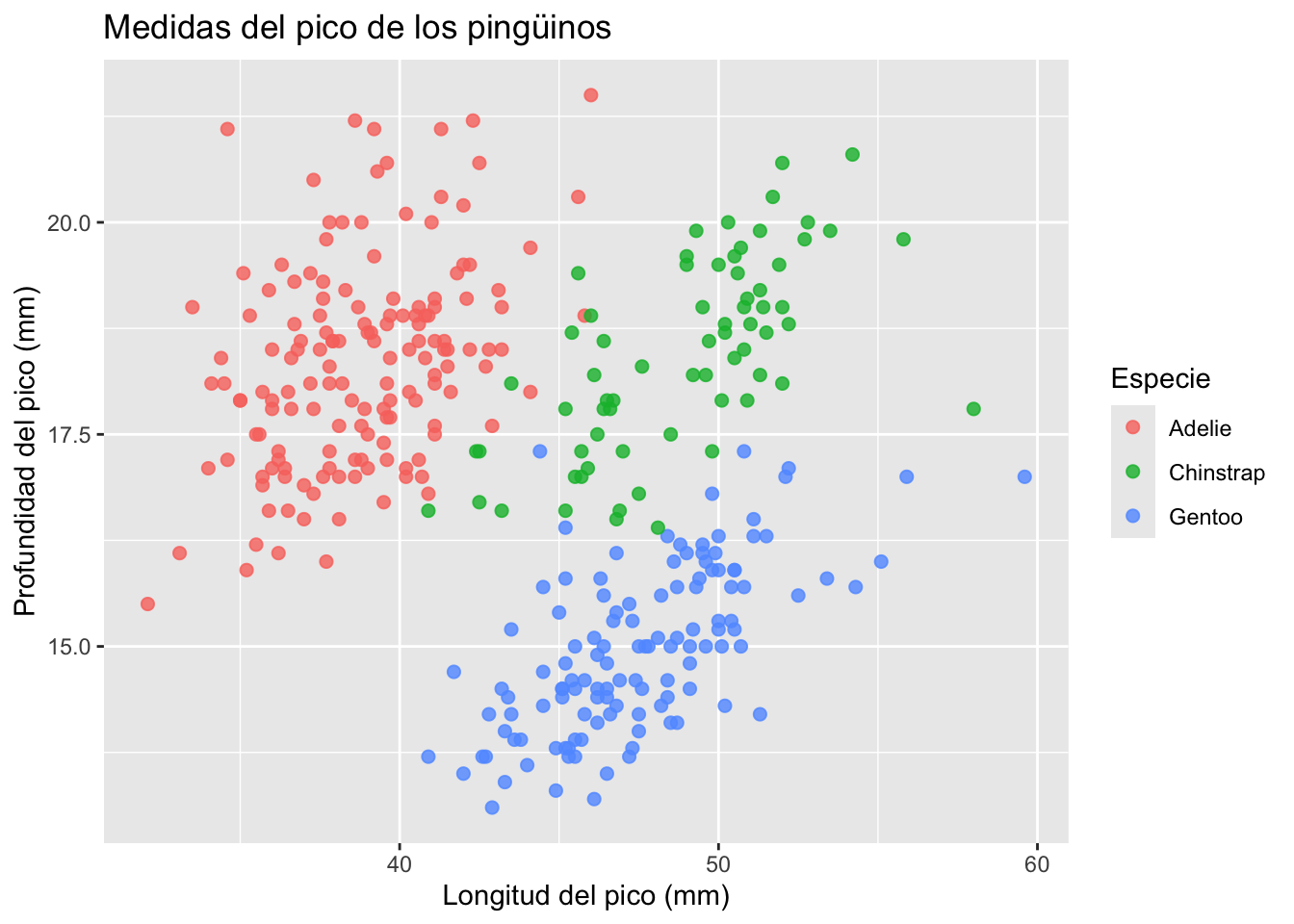
p_penguins <-ggplot( penguins,aes(x = bill_len,y = bill_dep,color = species )) +geom_point(size =2, alpha =0.8) +labs(title ="Medidas del pico de los pingüinos",x ="Longitud del pico (mm)",y ="Profundidad del pico (mm)",color ="Especie" )p_penguins
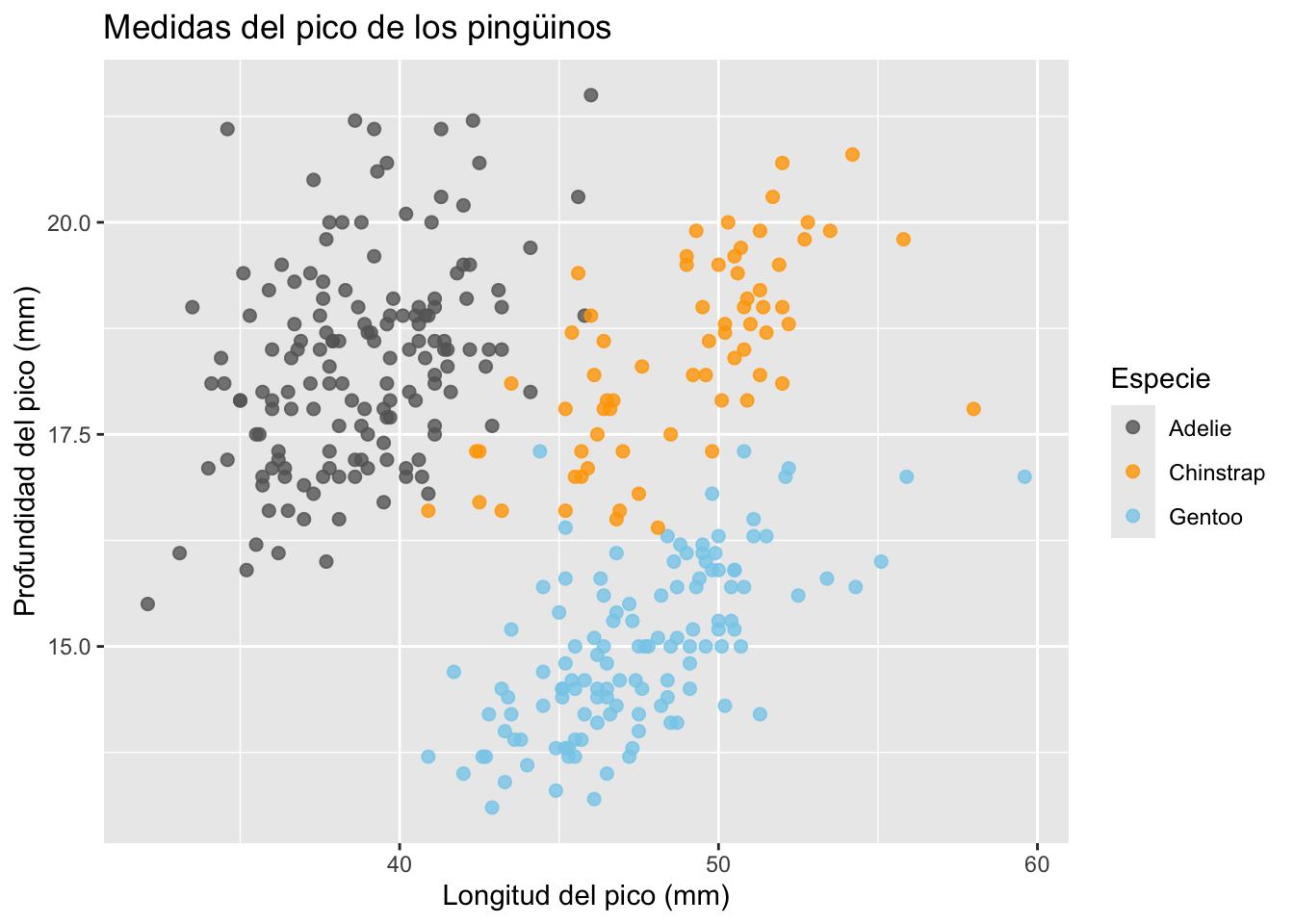
Ahora podemos reutilizar p_penguins y modificar únicamente la escala de color.
19.2.4 Cambiar colores manualmente
Por defecto, ggplot2 asigna colores automáticamente. Sin embargo, podemos elegir colores específicos con scale_color_manual().
Esto es útil cuando queremos usar colores más contrastantes o una paleta específica.
Nota
También existe scale_fill_manual(), que se usa cuando la estética es fill, por ejemplo en barras, histogramas, diagramas de caja o violines.
19.2.5 Color para variables numéricas
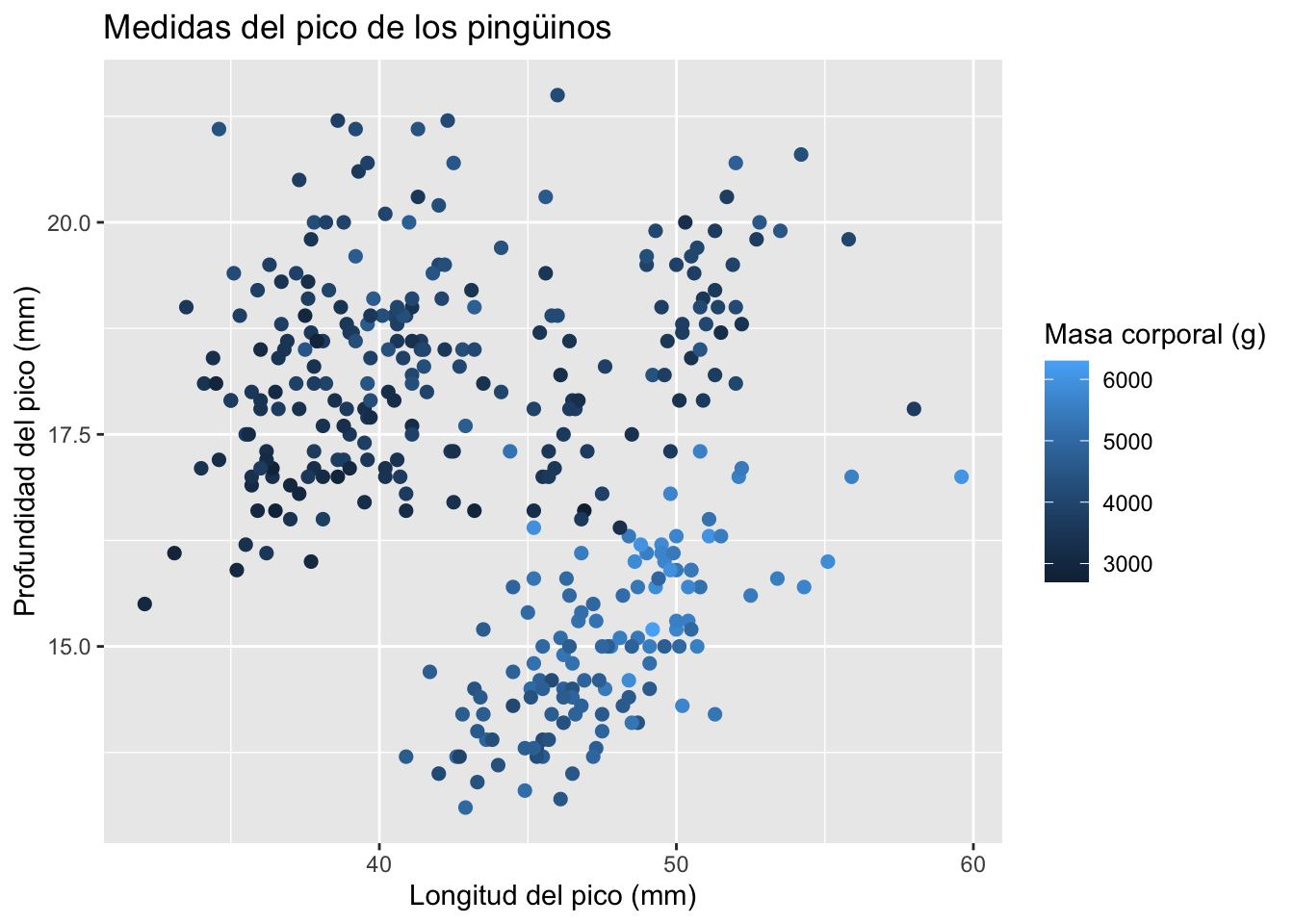
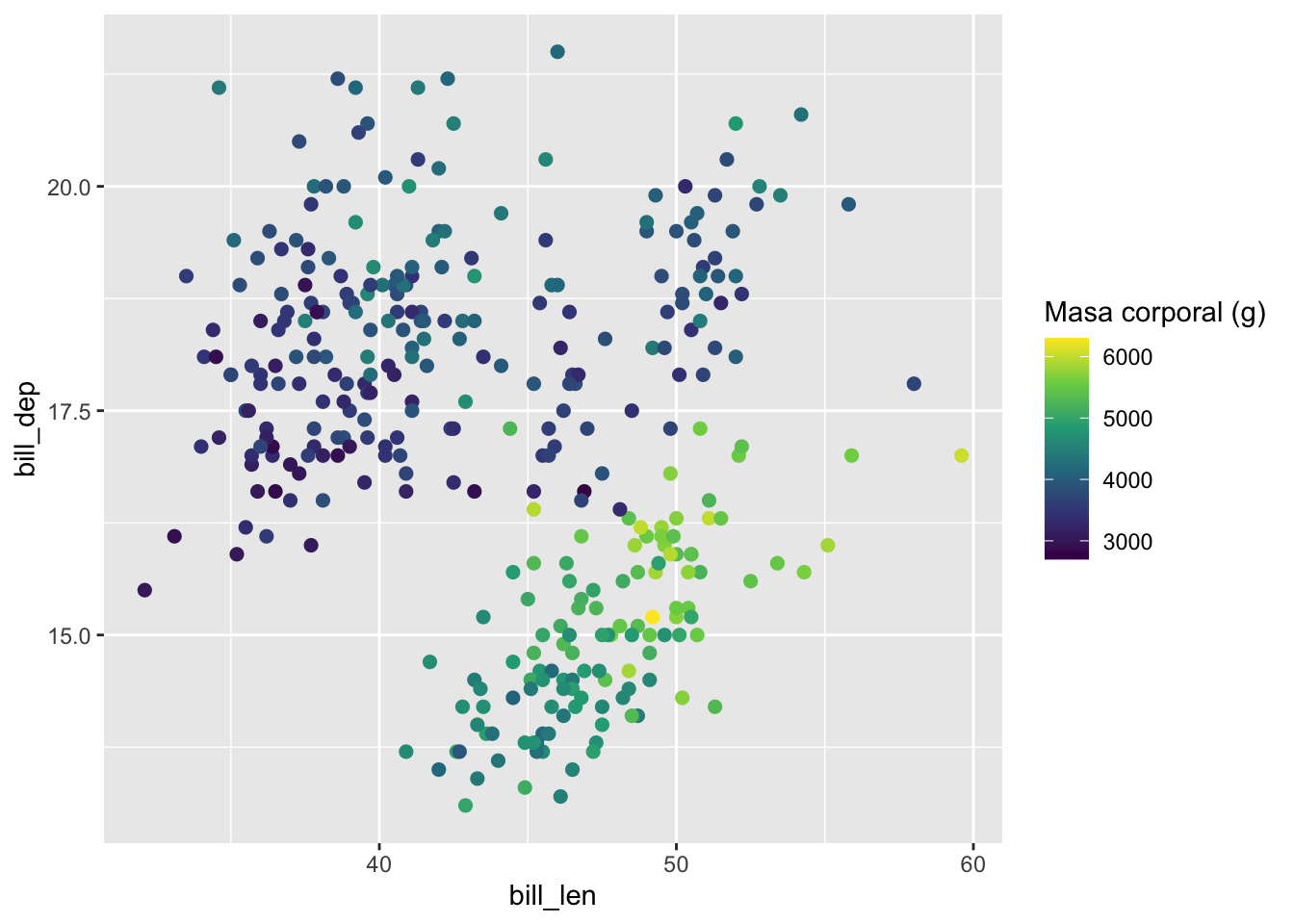
El color no solamente sirve para variables categóricas. También puede representar variables numéricas.
Código
ggplot( penguins,aes(x = bill_len,y = bill_dep,color = body_mass )) +geom_point(size =2) +labs(title ="Medidas del pico de los pingüinos",x ="Longitud del pico (mm)",y ="Profundidad del pico (mm)",color ="Masa corporal (g)" )
En este caso, el color representa una escala continua: pingüinos con menor o mayor masa corporal.
19.2.6 Gradientes de color
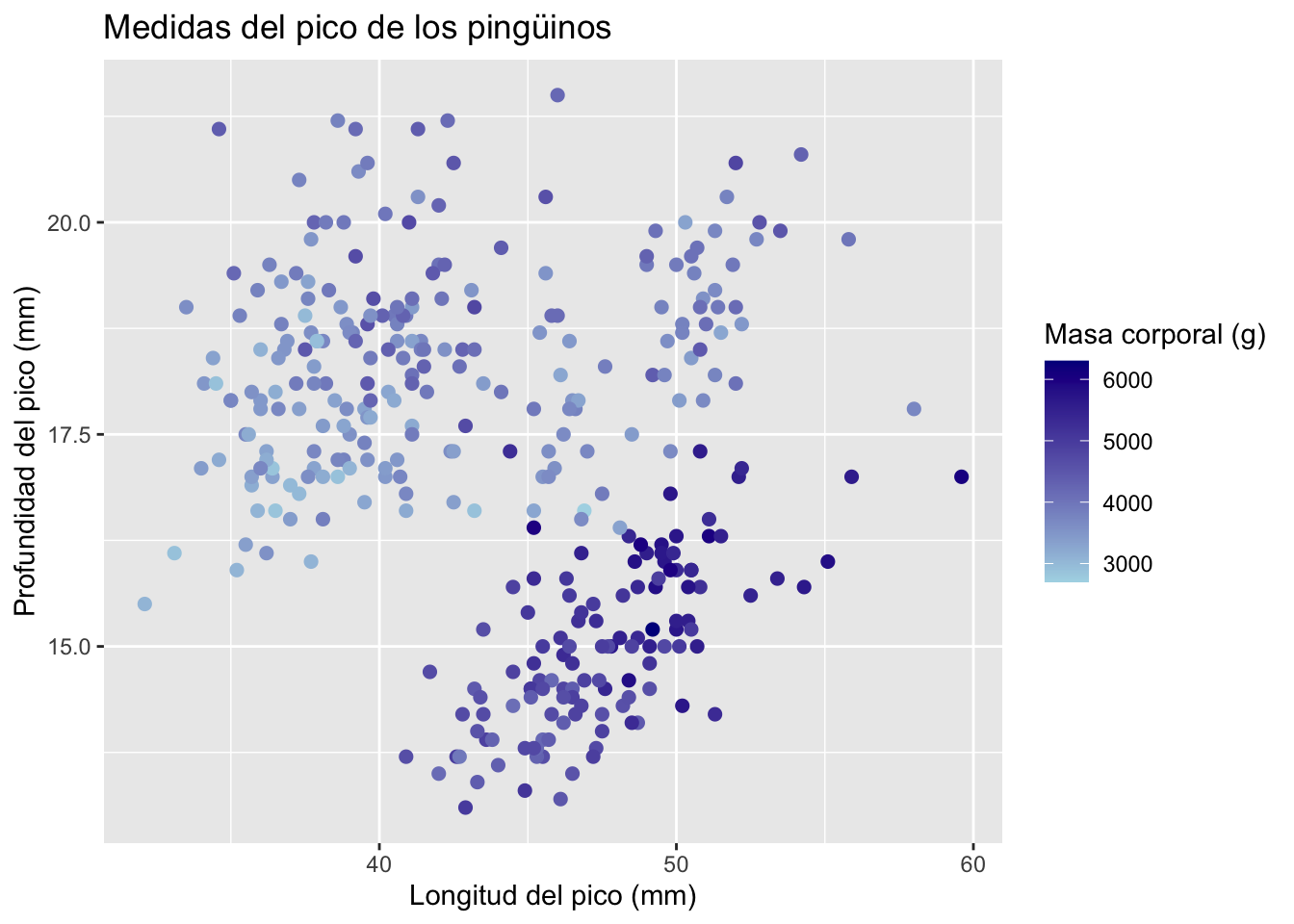
Podemos controlar el gradiente usando scale_color_gradient().
Código
ggplot( penguins,aes(x = bill_len,y = bill_dep,color = body_mass )) +geom_point(size =2) +scale_color_gradient(low ="lightblue",high ="darkblue" ) +labs(title ="Medidas del pico de los pingüinos",x ="Longitud del pico (mm)",y ="Profundidad del pico (mm)",color ="Masa corporal (g)" )
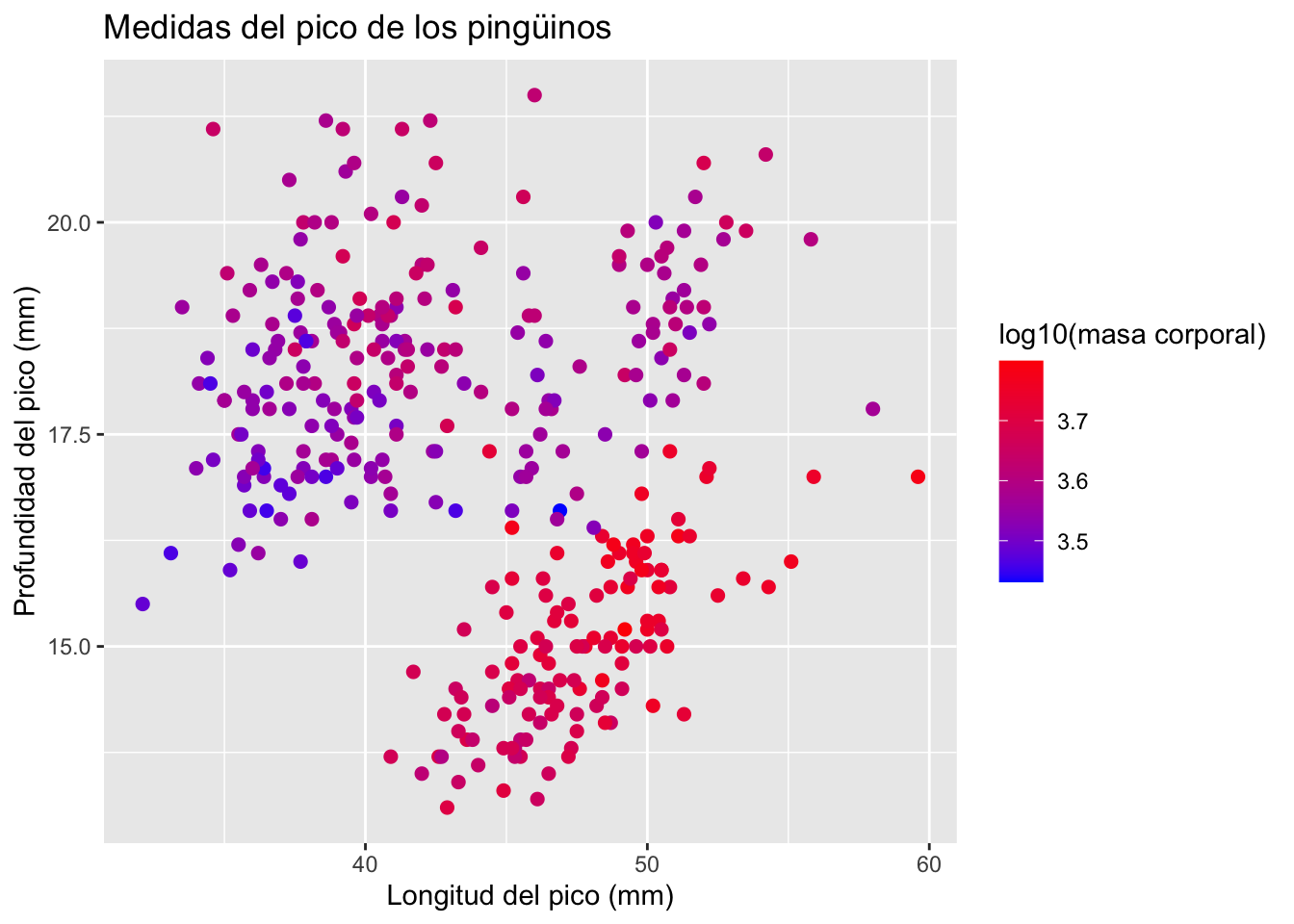
También podemos usar una transformación, por ejemplo log10, si los valores tienen una escala muy desigual.
Código
ggplot( penguins,aes(x = bill_len,y = bill_dep,color =log10(body_mass) )) +geom_point(size =2) +scale_color_gradient(low ="blue",high ="red" ) +labs(title ="Medidas del pico de los pingüinos",x ="Longitud del pico (mm)",y ="Profundidad del pico (mm)",color ="log10(masa corporal)" )
19.2.7 Gradientes con punto medio
Cuando queremos mostrar valores por debajo y por encima de un punto de referencia, podemos usar scale_color_gradient2().
Código
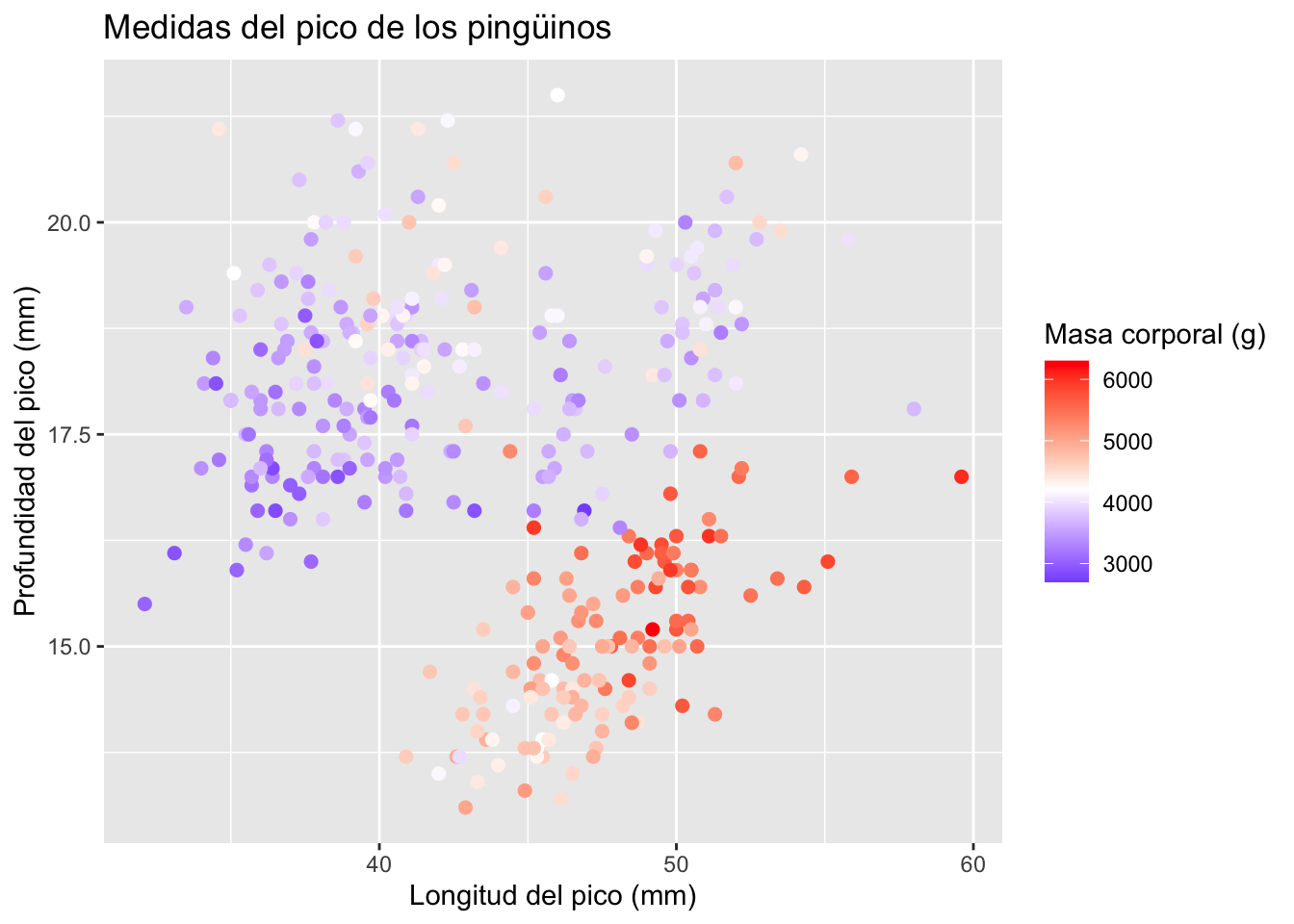
ggplot( penguins,aes(x = bill_len,y = bill_dep,color = body_mass )) +geom_point(size =2) +scale_color_gradient2(low ="blue",mid ="white",high ="red",midpoint =mean(penguins$body_mass, na.rm =TRUE) ) +labs(title ="Medidas del pico de los pingüinos",x ="Longitud del pico (mm)",y ="Profundidad del pico (mm)",color ="Masa corporal (g)" )
Este tipo de escala es útil cuando hay un valor central importante, por ejemplo cero, un promedio o una referencia biológica.
19.2.8 Usar paletas de colores
En lugar de elegir colores manualmente, podemos usar paletas ya diseñadas.
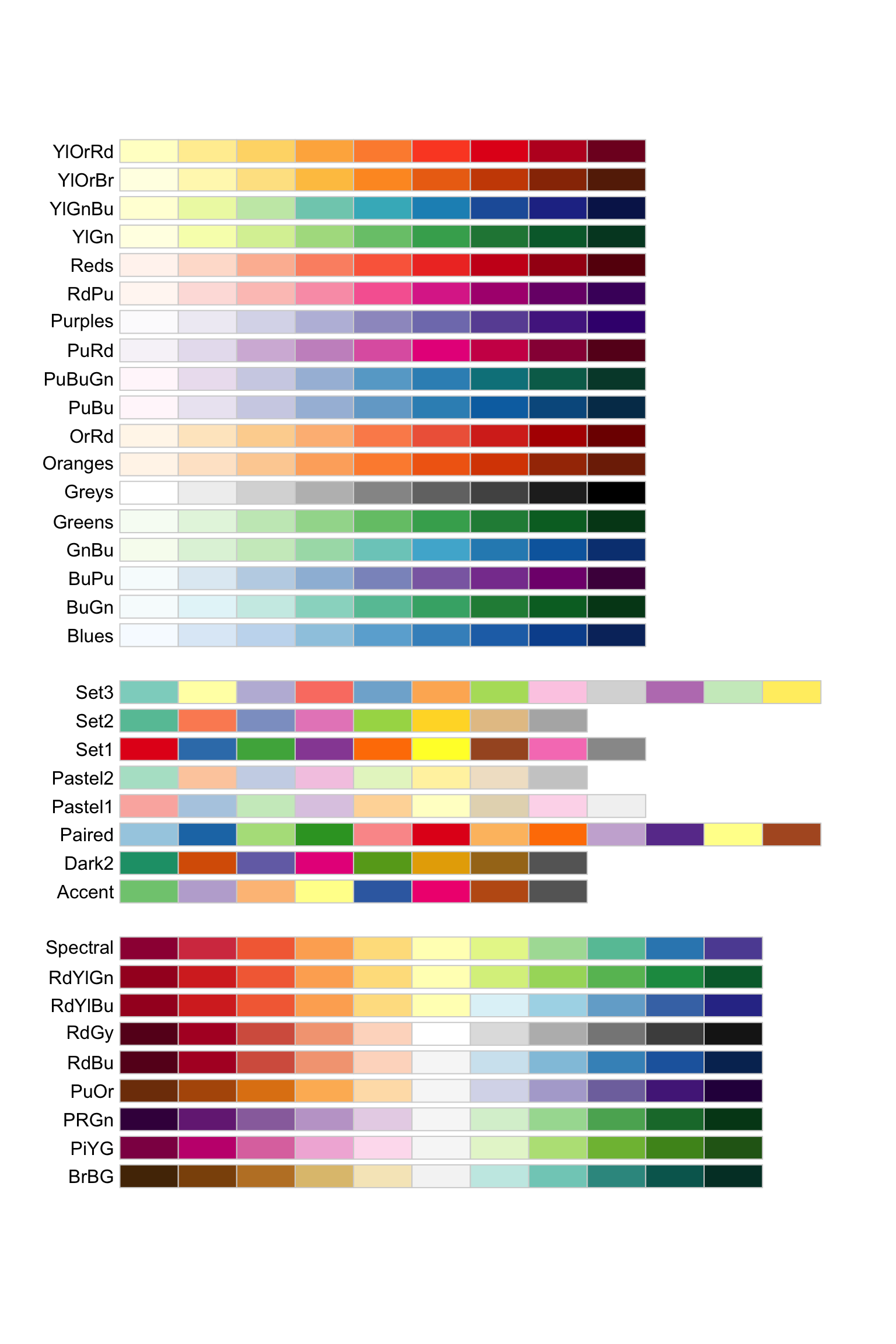
Una opción común es el paquete RColorBrewer.
Código
library(RColorBrewer)display.brewer.all()
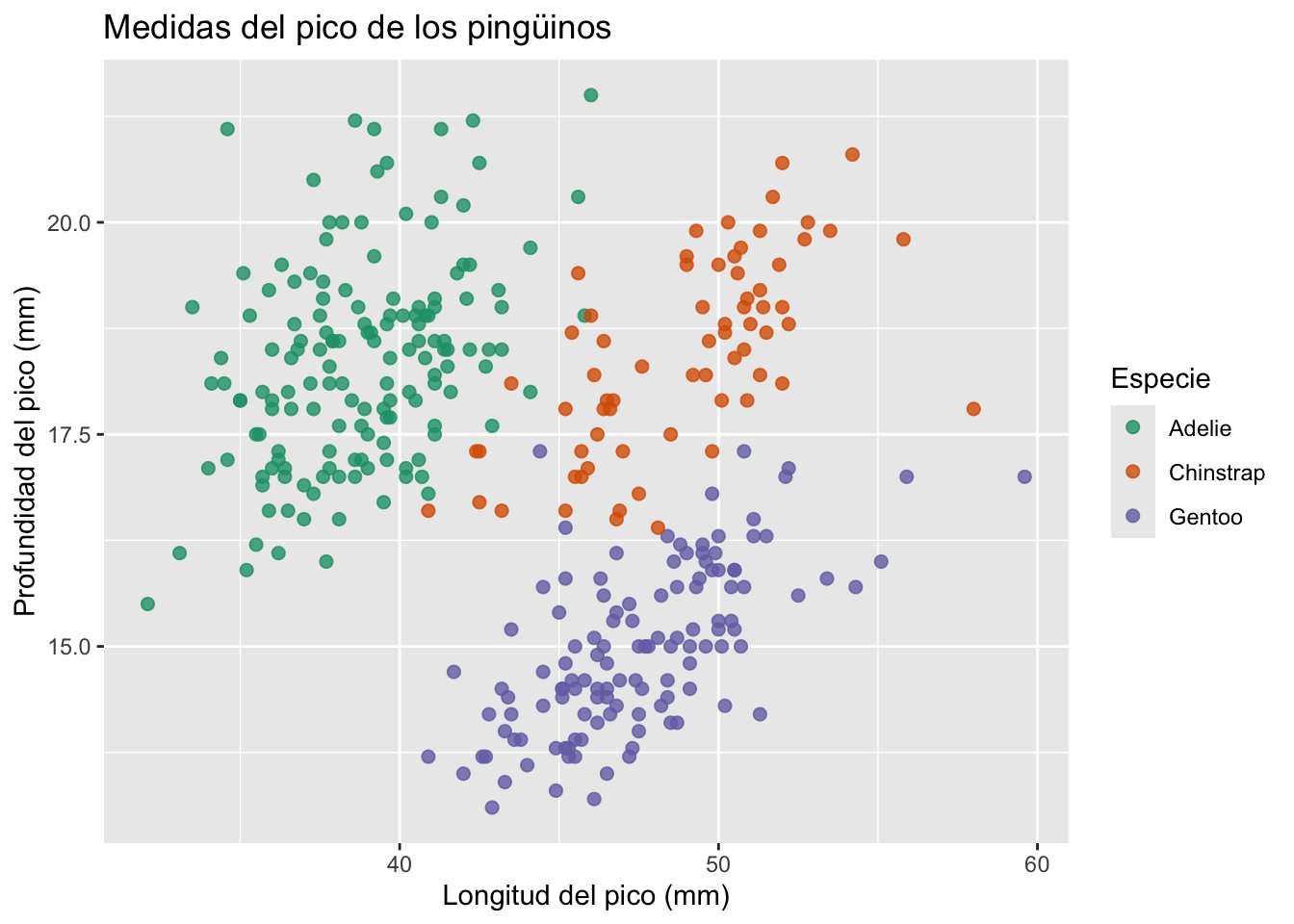
Para una variable categórica, podemos usar scale_color_brewer().
Código
p_penguins +scale_color_brewer(palette ="Dark2")
19.2.9 Paletas viridis
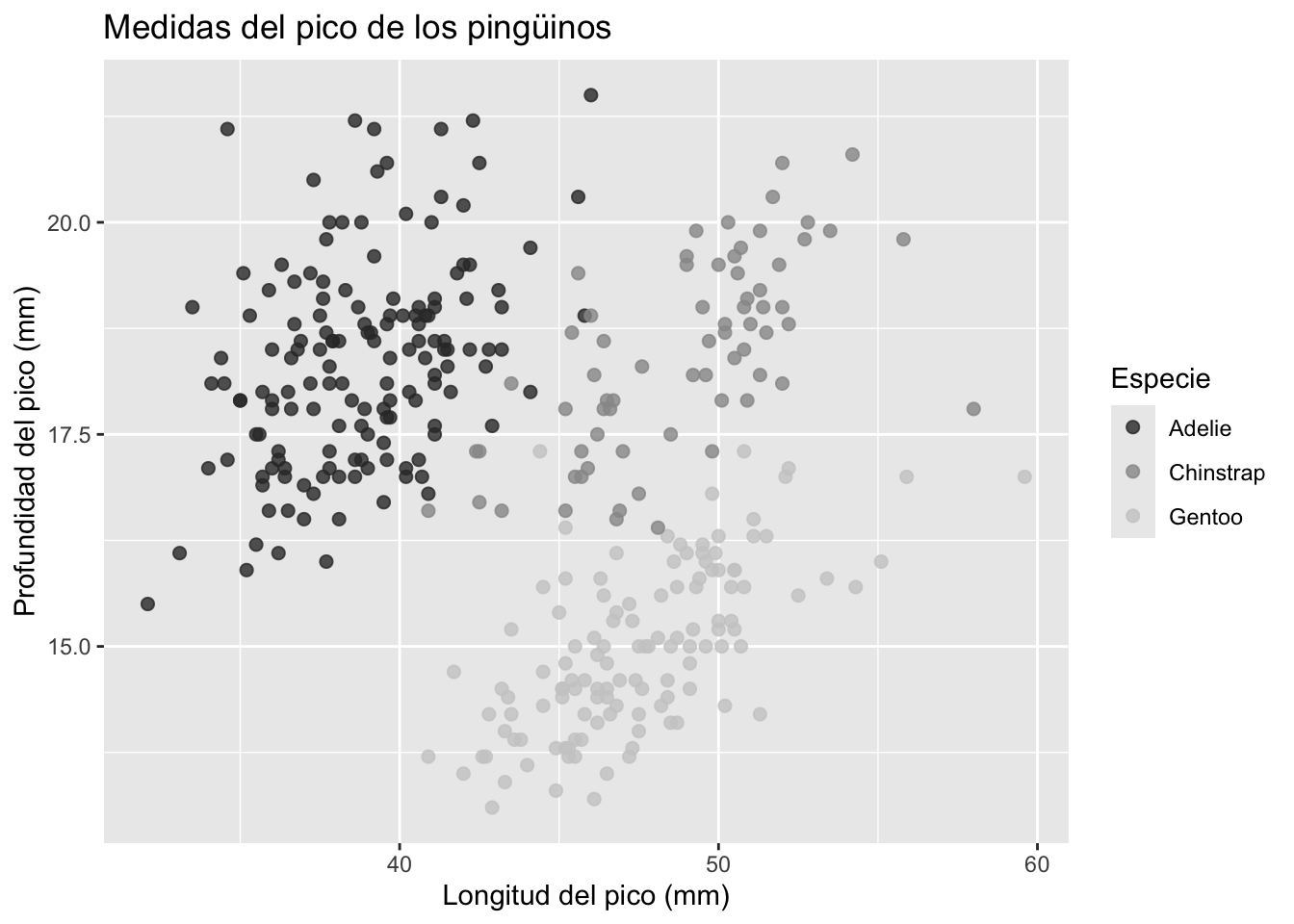
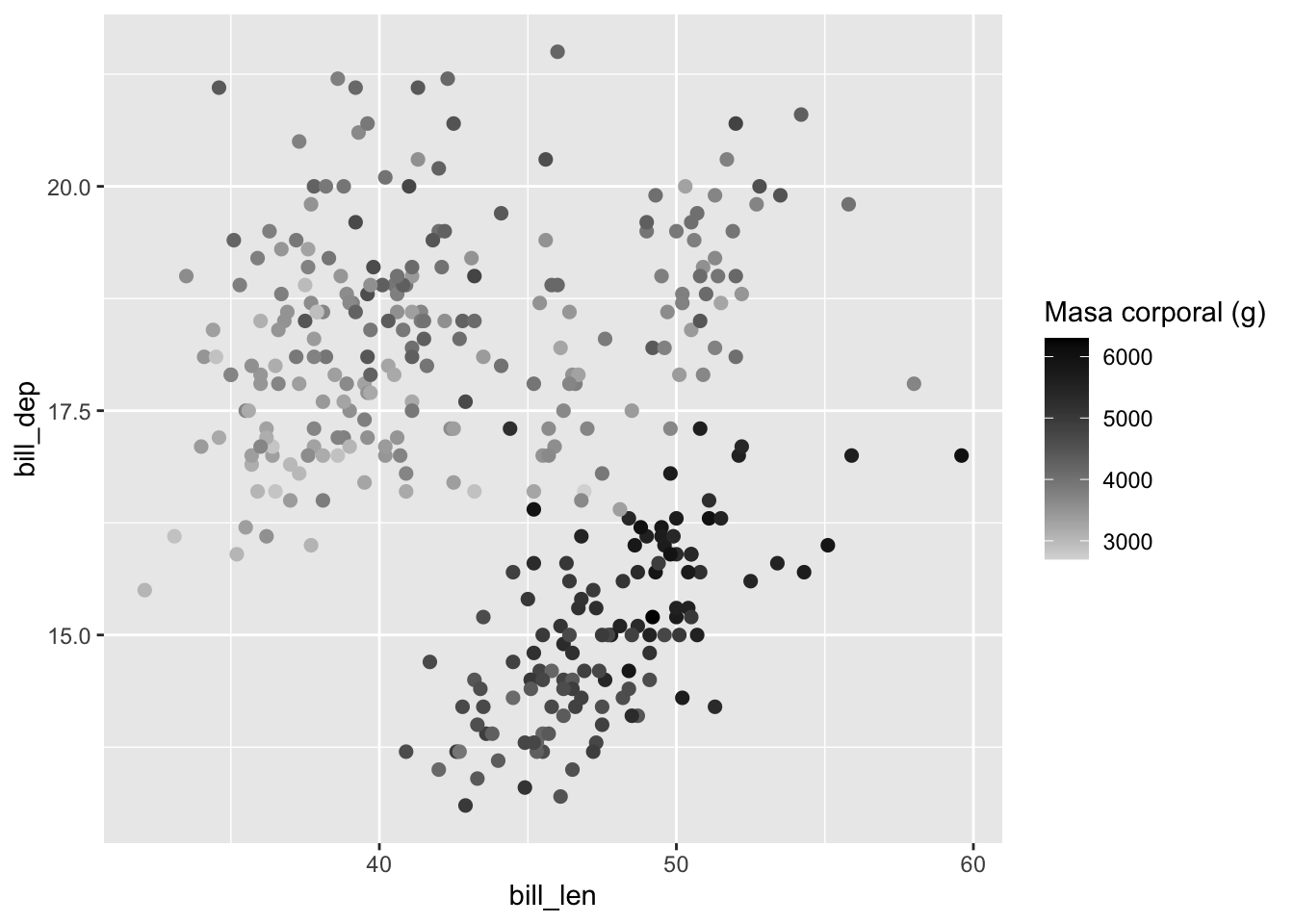
Las paletas viridis son muy útiles porque suelen funcionar bien en escala de grises y son más accesibles para personas con distintos tipos de daltonismo.
Para variables categóricas usamos scale_color_viridis_d().
Código
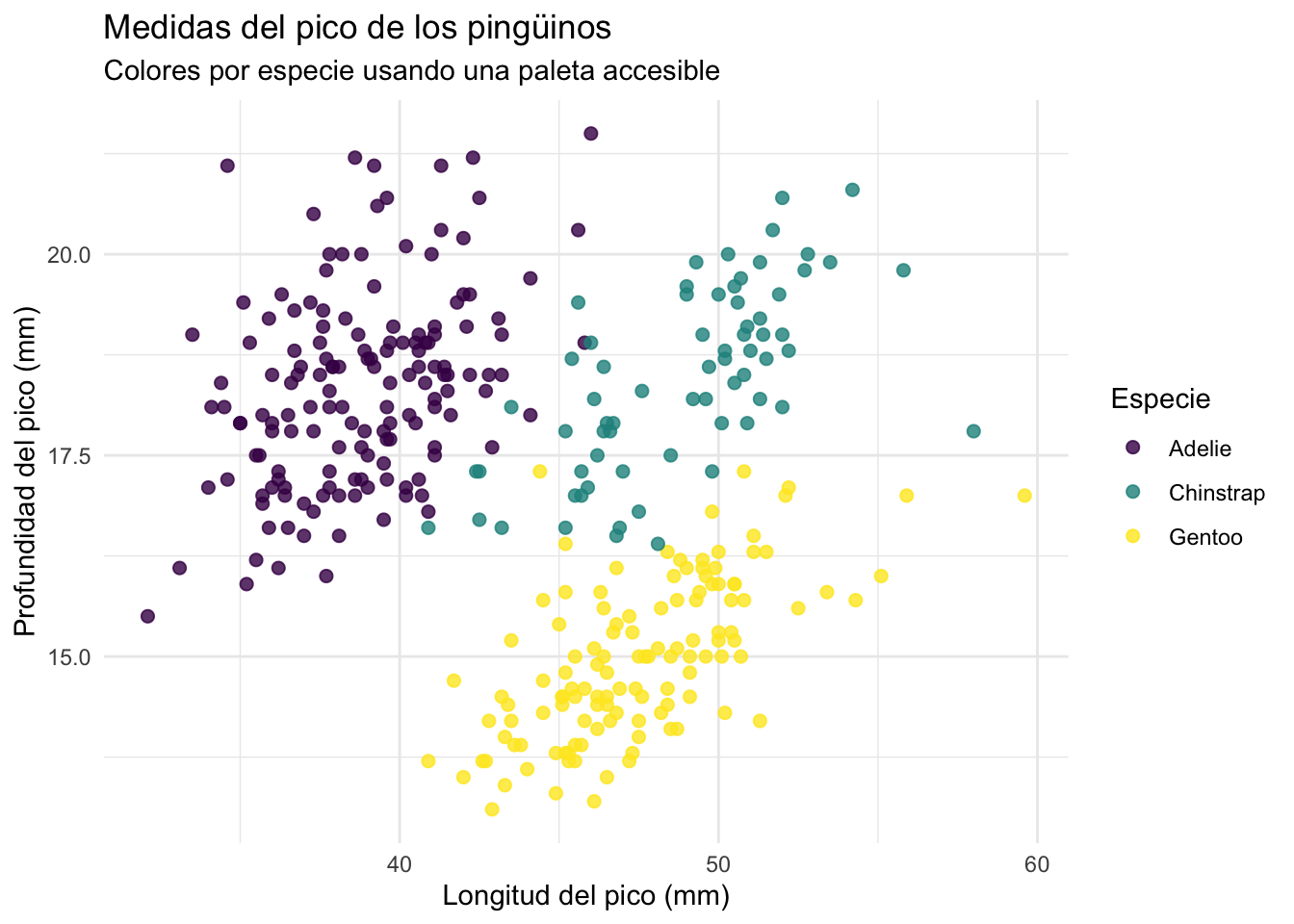
p_penguins +scale_color_viridis_d()
La d viene de discrete, porque species es una variable categórica.
Para variables continuas usamos scale_color_viridis_c().
No todas las combinaciones de colores son igualmente fáciles de interpretar. Algunas paletas pueden ser confusas para personas con daltonismo o pueden perder información al imprimirse en escala de grises.
Por eso, cuando la gráfica sea para comunicación pública, artículos o presentaciones, conviene usar paletas accesibles como viridis.
Código
p_penguins +scale_color_viridis_d() +labs(title ="Medidas del pico de los pingüinos",subtitle ="Colores por especie usando una paleta accesible",x ="Longitud del pico (mm)",y ="Profundidad del pico (mm)",color ="Especie" ) +theme_minimal()
El color puede usarse para comunicar distintos tipos de información:
Objetivo
Función útil
Asignar color por grupo
aes(color = variable)
Usar un color fijo
geom_point(color = "steelblue")
Elegir colores manualmente
scale_color_manual()
Representar una variable numérica
aes(color = variable_numerica)
Crear un gradiente
scale_color_gradient()
Usar un gradiente con punto medio
scale_color_gradient2()
Usar paletas predefinidas
scale_color_brewer()
Usar paletas accesibles
scale_color_viridis_d() / scale_color_viridis_c()
Usar escala de grises
scale_color_grey()
Nota
Una página que contiene muchas paletas de colores y varias paletas accesibles es la siguietne:
https://r-charts.com/color-palettes/
19.2.12 Revisar accesibilidad de colores
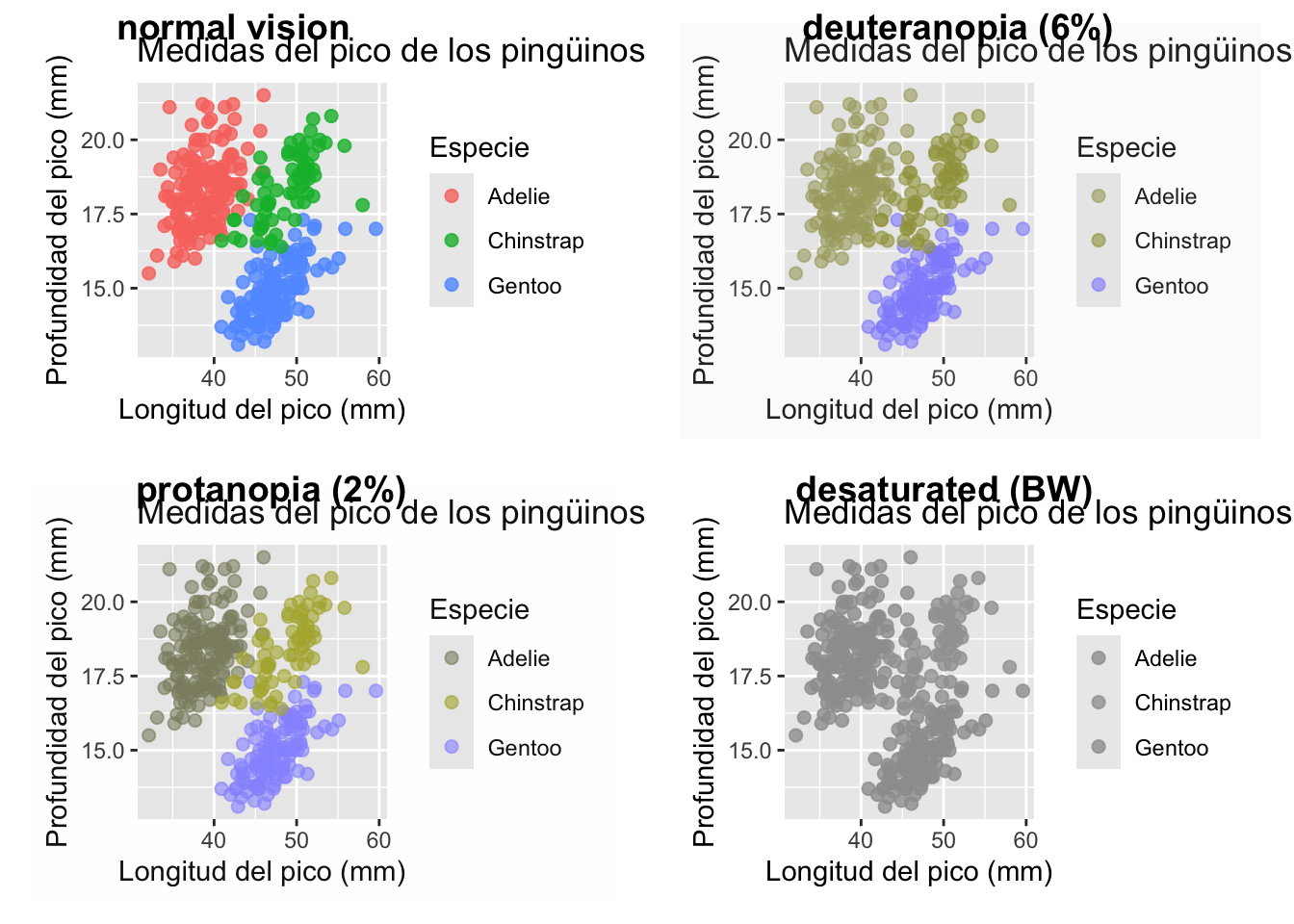
Como ya mencionamos, además de elegir una paleta agradable, es importante verificar que los colores sean distinguibles para personas con distintas formas de daltonismo. Una forma sencilla de hacerlo es con la función cvdPlot().
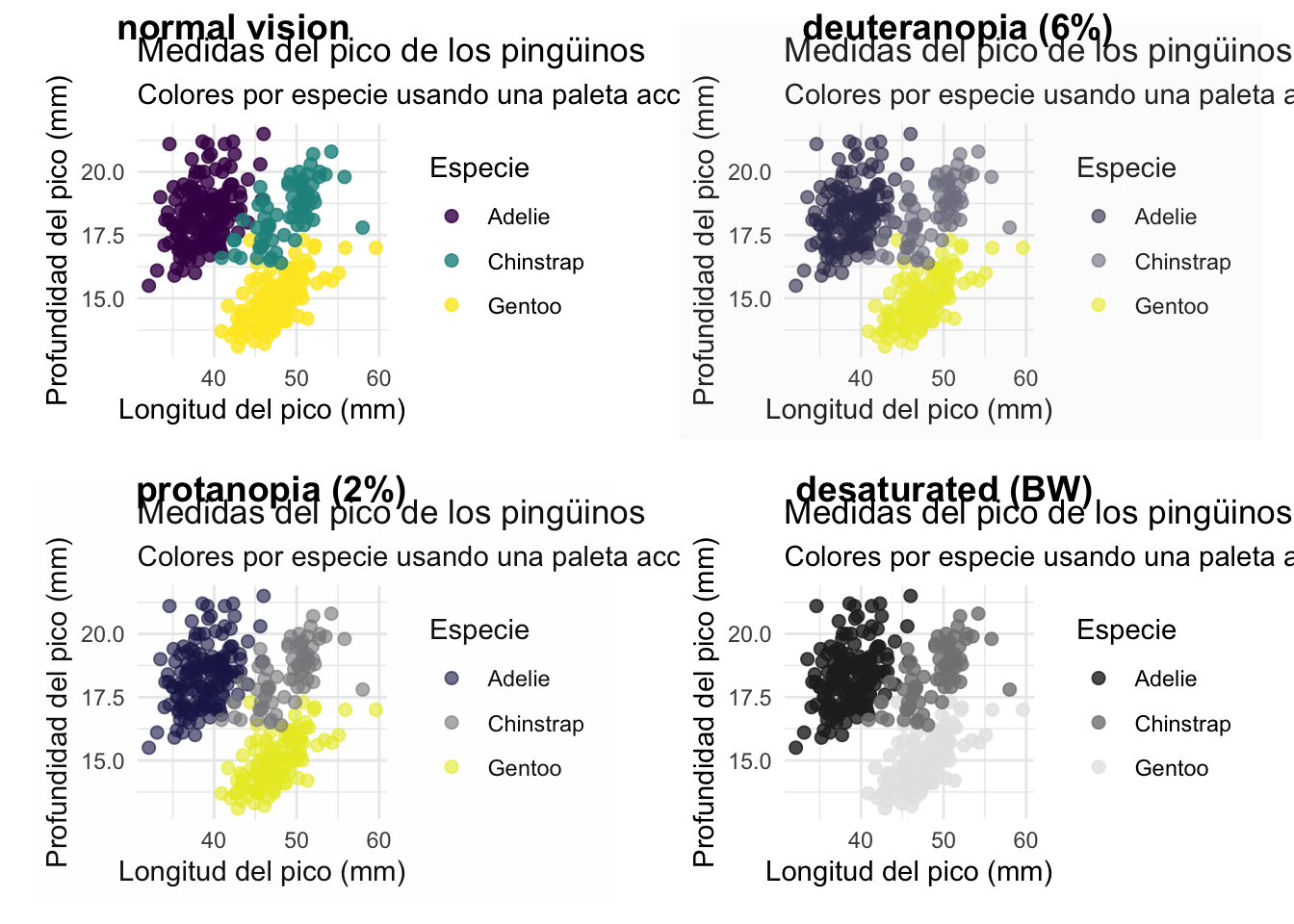
La función cvdPlot() permite visualizar cómo se vería una gráfica bajo distintas condiciones de deficiencia en la visión del color.
Código
if (!"colorBlindness"%in%installed.packages()) {install.packages("colorBlindness")}library(colorBlindness)
Primero construimos una gráfica usando una paleta accesible, como viridis.
Código
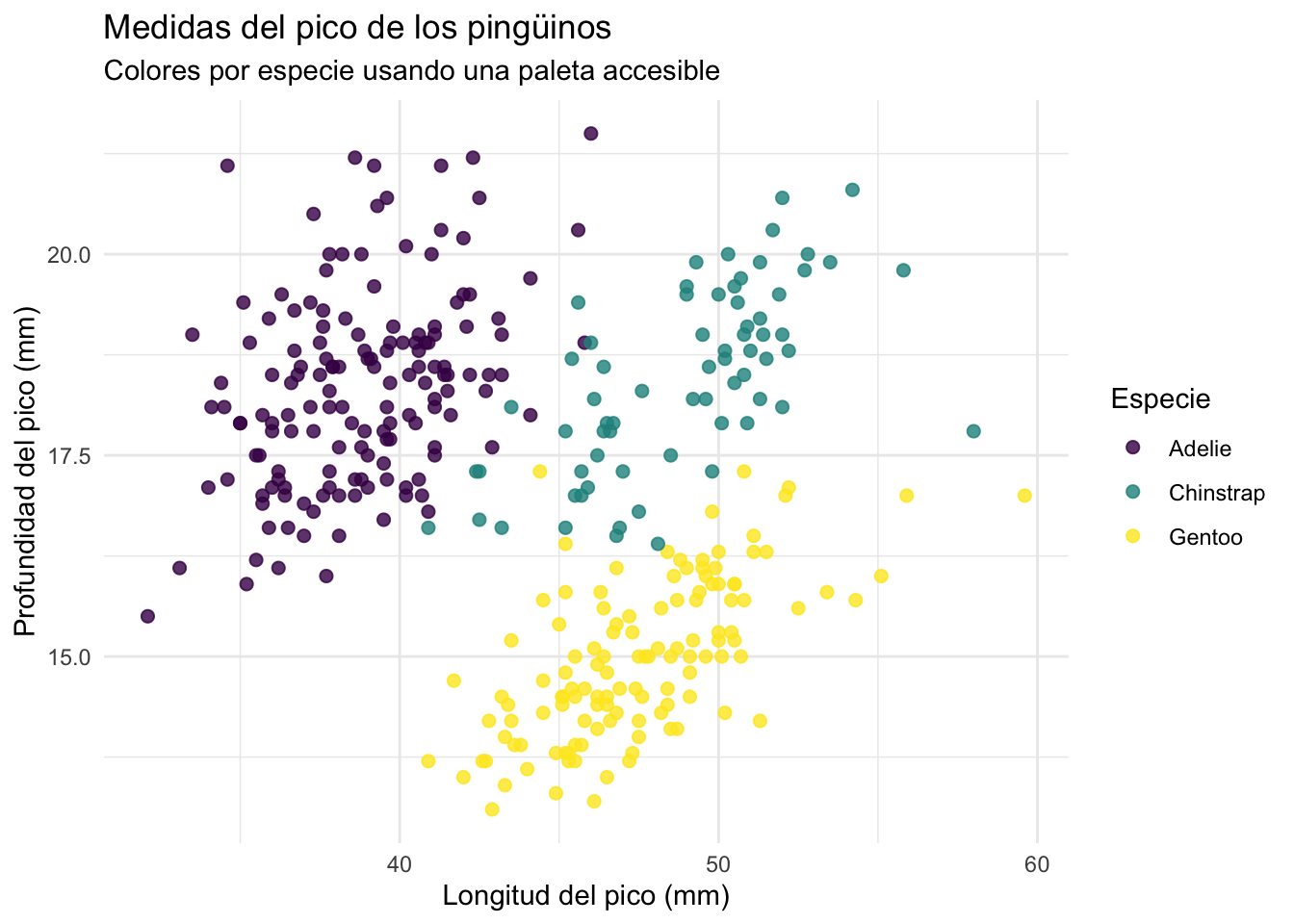
pp2_viridis <- p_penguins +scale_color_viridis_d() +labs(title ="Medidas del pico de los pingüinos",subtitle ="Colores por especie usando una paleta accesible",x ="Longitud del pico (mm)",y ="Profundidad del pico (mm)",color ="Especie" ) +theme_minimal()pp2_viridis
Ahora usamos cvdPlot() para simular cómo se vería la misma gráfica para personas con distintos tipos de deficiencia en la visión del color.
Código
cvdPlot(pp2_viridis)
La salida muestra varias versiones de la gráfica. Esto nos ayuda a revisar si los grupos siguen siendo distinguibles aun cuando cambia la percepción del color.
NotaNota
Las paletas viridis suelen ser una buena opción porque fueron diseñadas para ser perceptualmente uniformes y más accesibles para personas con daltonismo.
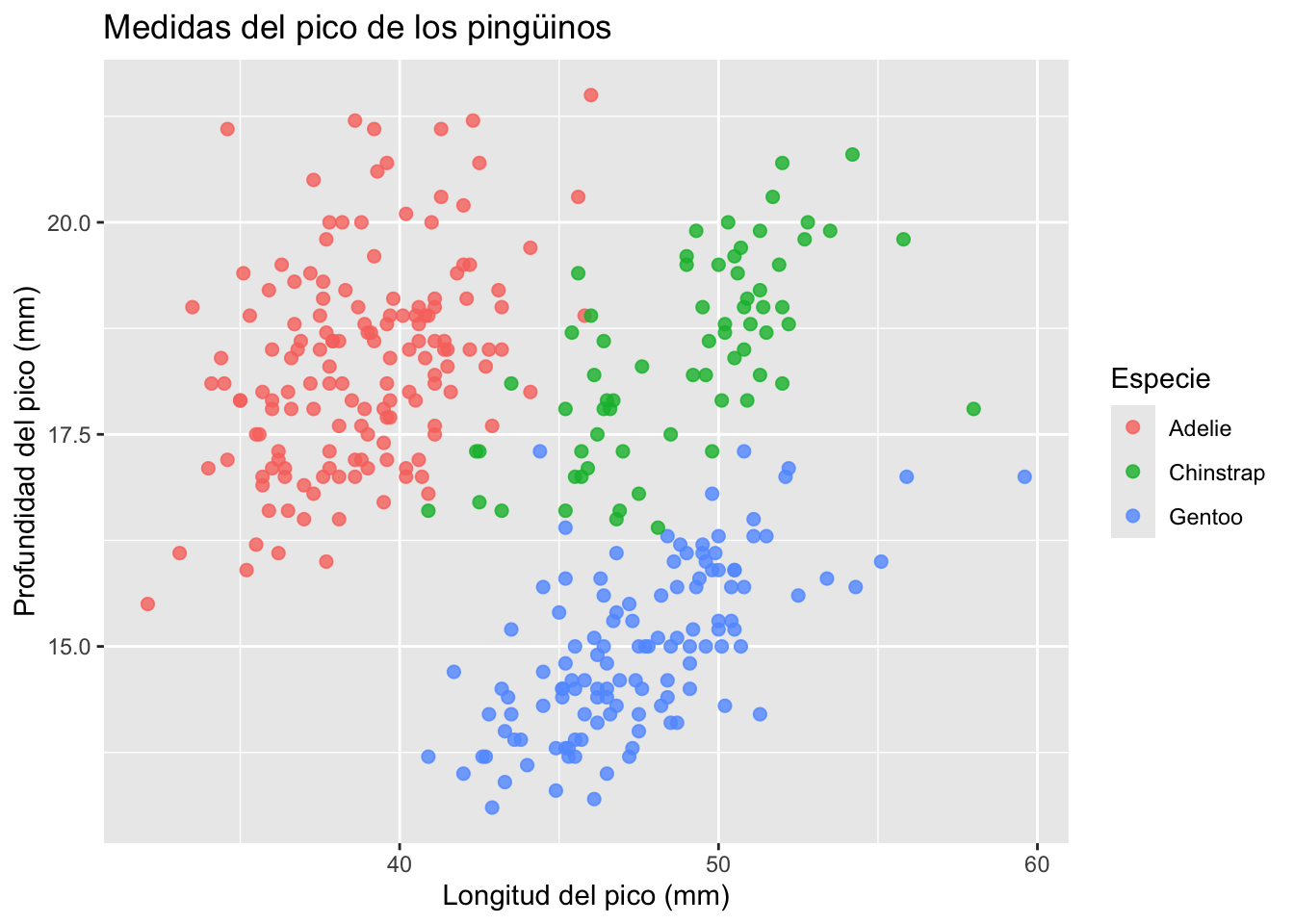
Veamos solo un ejemplo de una paleta no accesible.
Código
p_penguins
Usando cvdPlot vemos que estos plots no son visualemente accesibles.
Código
cvdPlot(p_penguins)
19.3 Forma de los puntos
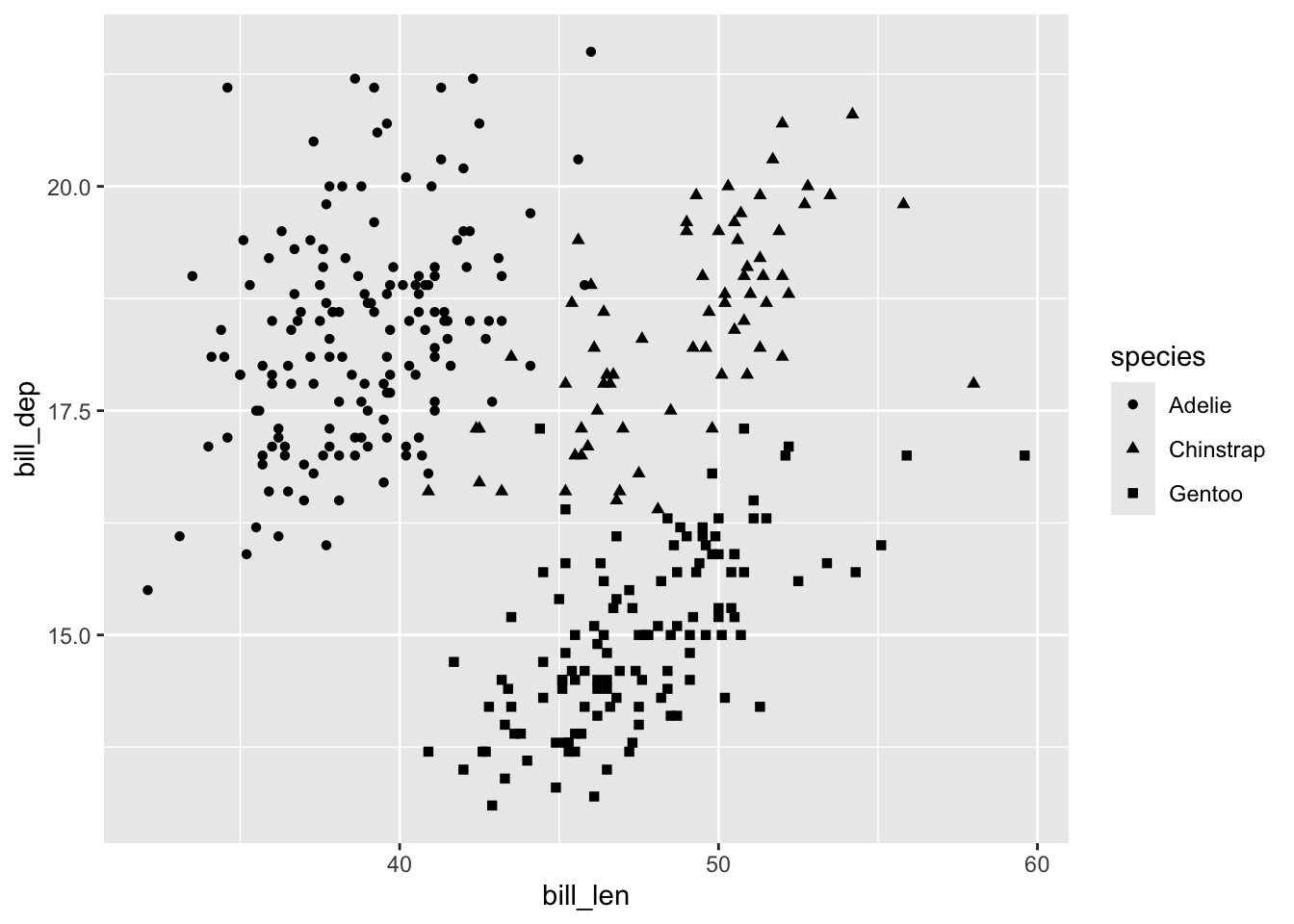
La estética shape permite distinguir grupos mediante símbolos diferentes.
Código
ggplot( penguins,aes(x = bill_len,y = bill_dep,shape = species )) +geom_point()
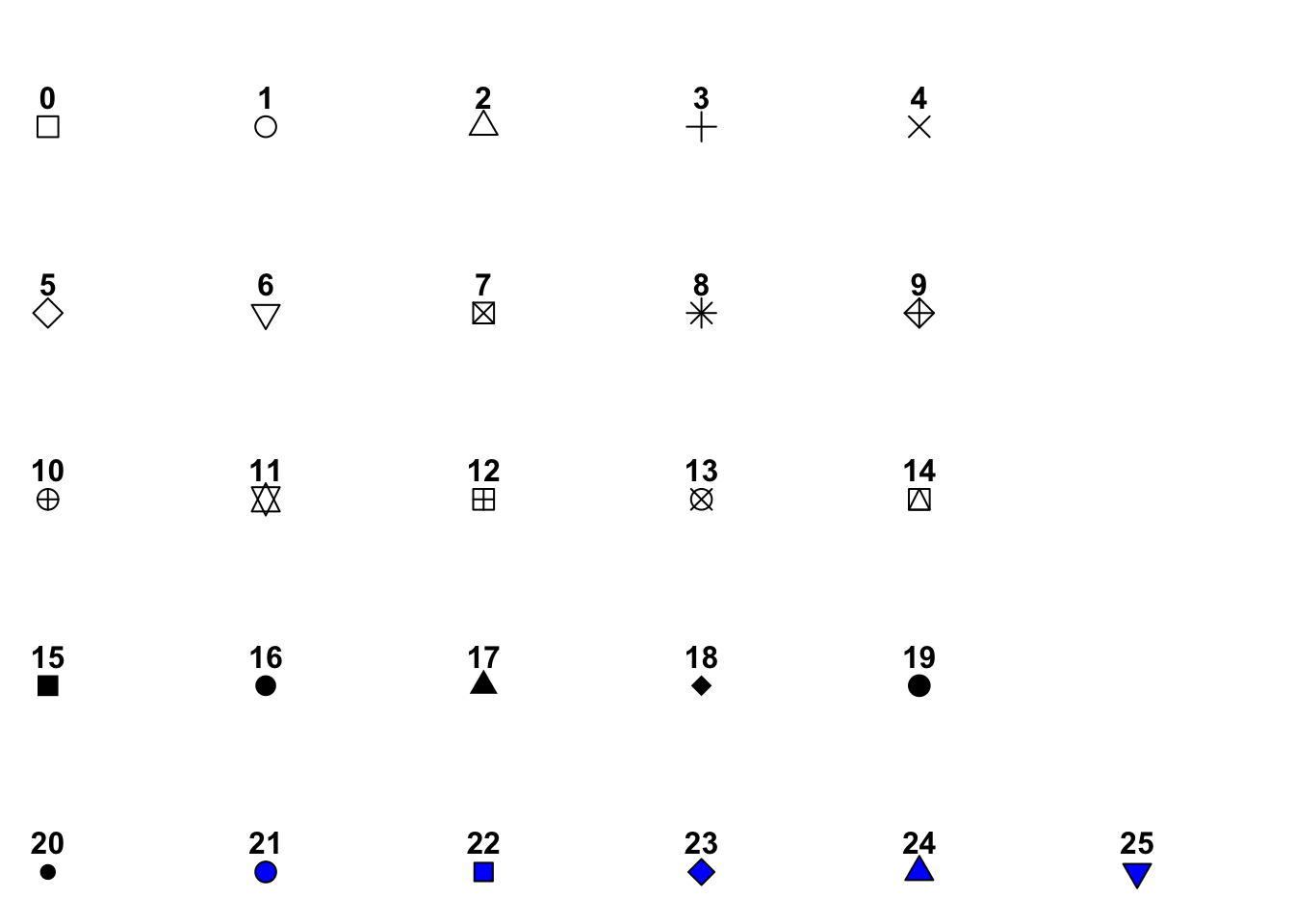
Es el equivalente al parámetro pch de los gráficos base de R. Para cambiarlo, usamos shape = n, donde n es un número entre 0 y 25. Algunos de los símbolos disponibles se muestran a continuación.
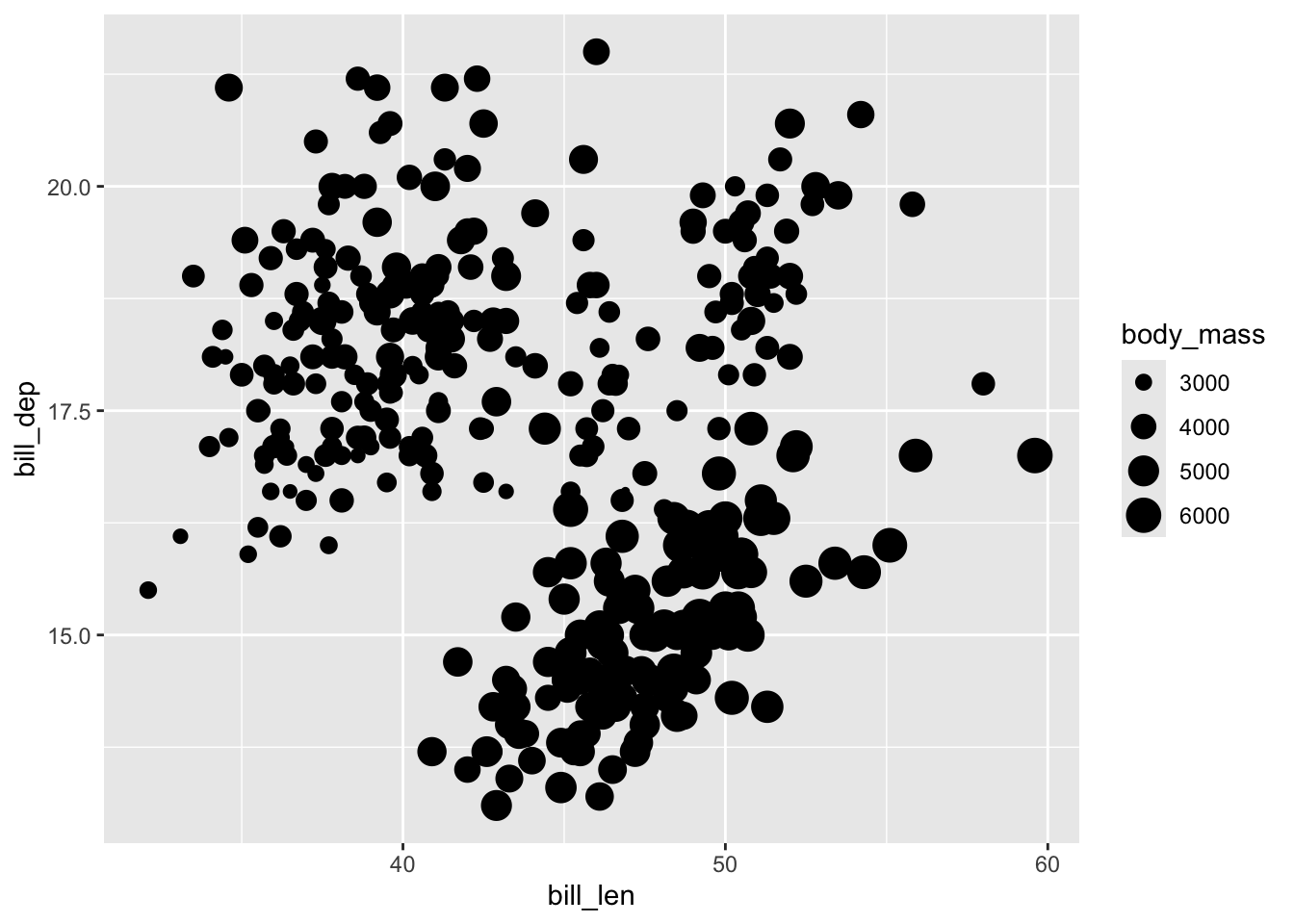
19.4 Tamaño
La estética size es especialmente útil para variables numéricas.
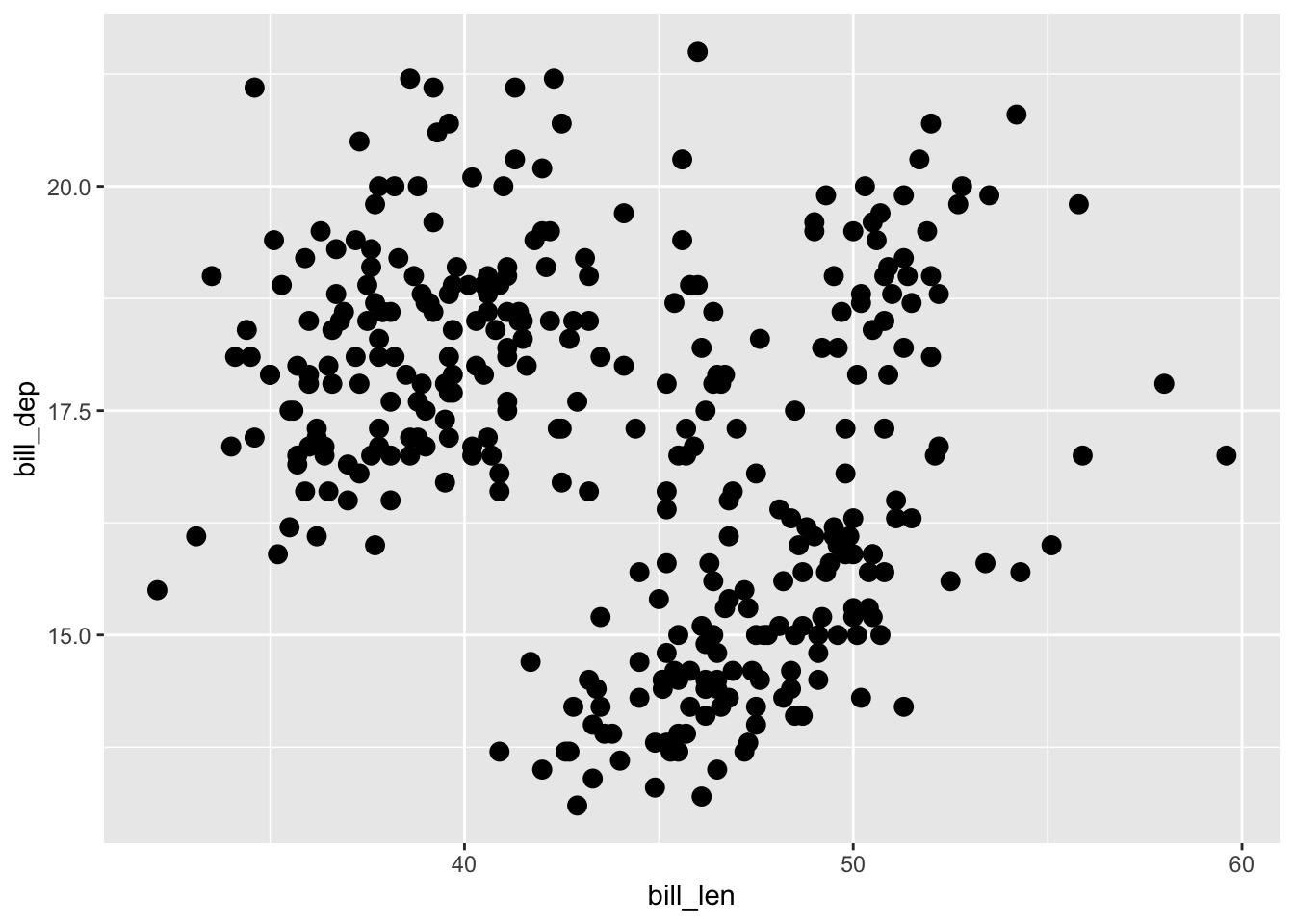
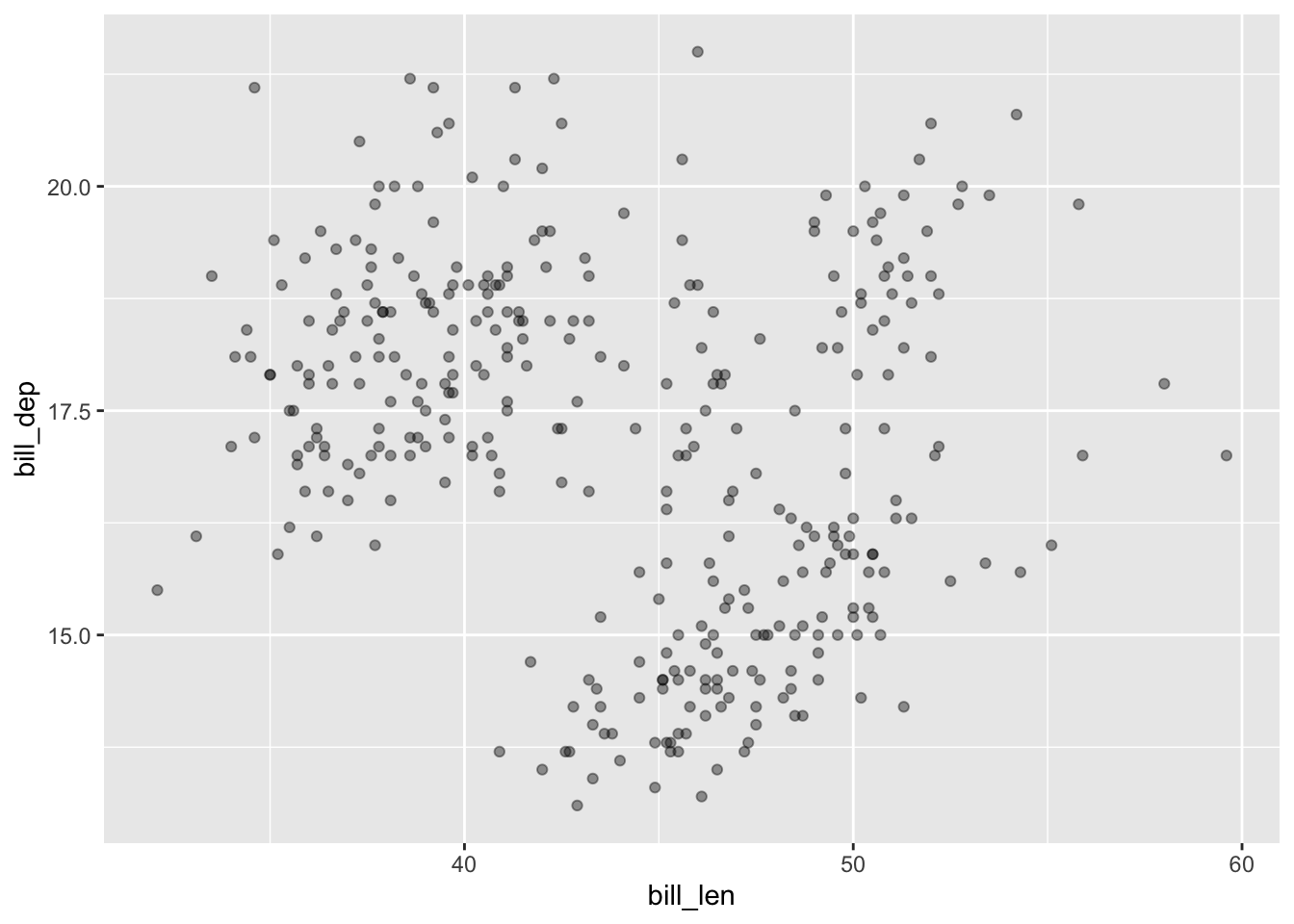
Valores pequeños producen puntos más transparentes.
La transparencia es útil cuando existen muchos datos y varios puntos se superponen.
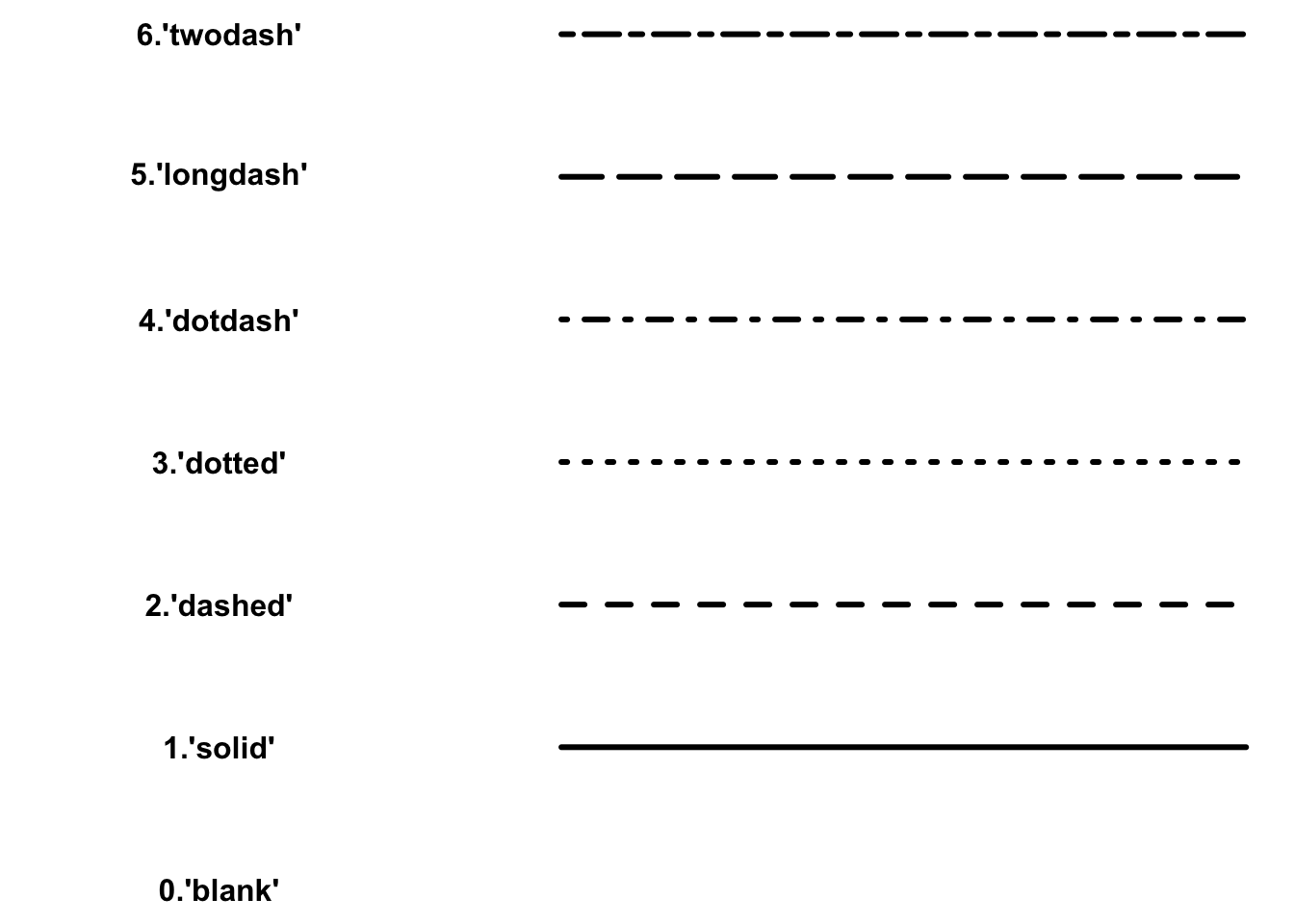
19.6 Tipo de línea
linetype: cambia el tipo de línea, por ejemplo, de sólida a punteada. Es el equivalente al parámetro lty de los gráficos base. Podemos especificar el tipo de línea mediante nombres (“solid”, “dashed”, “dotted”, “dotdash”, “longdash”, “twodash”) o mediante números del 0 al 6.
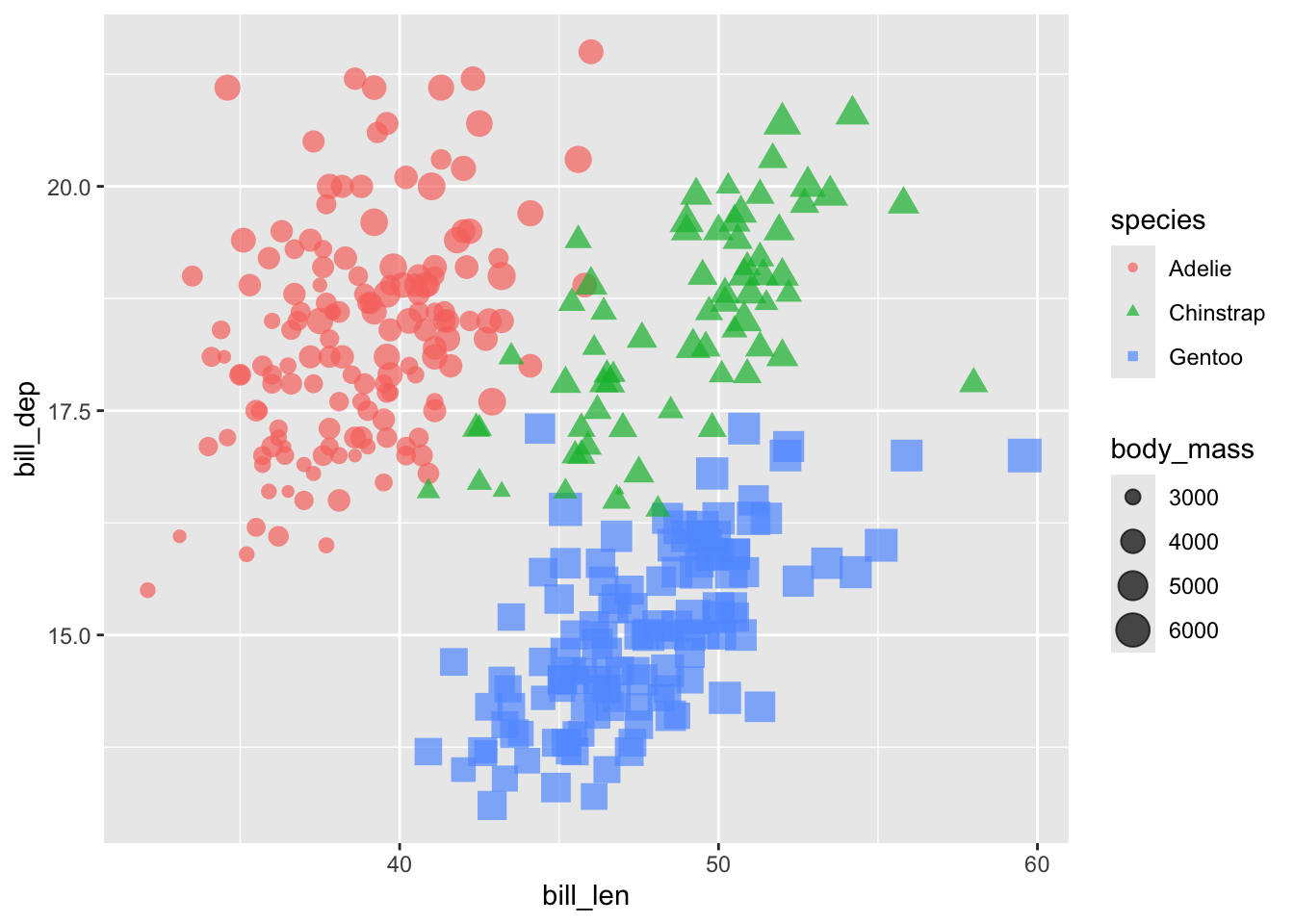
19.7 Combinando varias estéticas
Podemos utilizar varias estéticas simultáneamente.