13 Instalación de R, RStudio y Rtools/XCode
Fecha: 08 de septiembre, 2026
Para participar en este taller necesitas acceso a los siguientes software y acceso a un navegador como chrome o firefox.
El orden importa, primero instala R -> Rstudio -> Rtools.
Nuncia instales primero Rstudio antes que R
13.1 Windows - R
Nota: Para obtener más detalles sobre cómo instalar y configurar R y Rstudio, puedes ver este video tutorial: Cómo instalar R y RStudio en Windows 11.
Entra a la siguiente página
Haz click en Download R for Windows
Haz click en install R for the first time
Haz click en Download R-4.5.2 for Windows
Ejecuta el instalador y sigue los siguientes pasos:
Selecciona el lenguaje de preferencia durante el proceso y haz click en “OK”
Haz clic en “Next”
Haz clic en “Next” (Si deseas cambiar el sitio de instalación, haz clic en “Browse” y selecciona tu carpeta deseada).
Haz click en “Next” en las siguientes cuatro ventanas
Espera unos minutos a que finalice la instalación y haz click en “Finish”
13.2 Windows - Rstudio
- Entra en la siguiente página
- Haz click en Download RStudio Desktop for Windows
- Ejecuta el instalador y sigue los siguientes pasos:
- Haz clic en “Next”
- Haz clic en “Next” (Si deseas cambiar el sitio de instalación, haz clic en “Browse” y selecciona tu carpeta deseada).
- Haz clic en “Install” y espera unos minutos a que acabe el proceso
- Haz clic en “Finish”
- Abre la aplicación de RStudio
- Haz clic en “OK”
13.3 macOS - R
Nota: Para obtener más detalles sobre cómo instalar y configurar Git Bash, puedes ver este video tutorial: Cómo instalar R y R Studio en MacOS
Entra a la siguiente página
Haz click en Download R for macOS
Existen dos versiones de R que dependen del procesador de tu computadora. Para ver la versión de tu procesador, haz click en el ícono de apple en la parte superior izquierda de tu pantalla y selecciona “acerca de esta mac”. En la ventana emergente, la versión de tu procesador aparecerá junto a la palabra “Chip”, por ejemplo: Chip Apple M1 Pro
Para Mac con Apple Silicon (M1,2,…) haz clic en R-4.5.2-arm64.pkg
Para Mac con procesador Intel haz clic en R-4.5.2-x86_64.pkg
Ejecuta el instalador y sigue los siguientes pasos:
Haz clic en “Continuar” tres veces
Haz clic en “De acuerdo”
Haz click en “Instalar”
Espera unos minutos a que finalice la instalación y haz click en “Cerrar”
13.4 macOS- Rstudio
- Entra en la siguiente página
- Haz click en Download RStudio Desktop for macOS 13+
- Para ver la versión de tu procesador, haz click en el ícono de apple en la parte superior izquierda de tu pantalla y selecciona “acerca de esta mac”. En la ventana emergente, la versión de tu sistema operativo aparecerá junto a la palabra “macOS”, por ejemplo: macOS Sequola 15.1.1.
- Si la versión de tu sistema operativo está por debajo de la versión 13, haz clic en download a previous version.
- Ejecuta el instalador
- Arrastra el ícono de RStudio a la carpeta de aplicaciones y espera a que finalice la instalación
13.5 Linux - R
Entra a la siguiente página
Junto a Download R for Linux existen tres opciones, selecciona la que se ajusta a tu distribución de Linux
Debian
Fedora/Redhat
Ubuntu
Para instalar Linux en Debian y ejecuta las siguientes líneas de código (presiona Enter después de cada línea de código):
sudo apt updatesudo apt install r-base r-base-dev
Para instalar Linux en Fedora/Redhat y ejecuta la siguiente línea de código:
sudo dnf install RPresiona Enter
Para instalar Linux en Ubuntu y ejecuta las siguientes líneas de código (presiona Enter después de cada línea de código):
sudo apt update -qqsudo apt install --no-install-recommends software-properties-common dirmngrwget -qO- https://cloud.r-project.org/bin/linux/ubuntu/marutter_pubkey.asc | sudo tee -a /etc/apt/trusted.gpg.d/cran_ubuntu_key.ascsudo add-apt-repository "deb https://cloud.r-project.org/bin/linux/ubuntu $(lsb_release -cs)-cran40/"sudo apt install --no-install-recommends r-base
13.6 Linux - RStudio
- Entra en la siguiente página
- Desliza la página hasta llegar a la tabla de opciones de instalación
- Selecciona tu opción de accuerdo con la distribución y versión de tu sistema operativo (Debian, Fedora/Redhat, Ubuntu).
- Ejecuta el instalador
13.7 Actualizar R - Windows y MacOS
Si ya tienes R instalado en tu computadora, asegúrate de tener la versión más actualizada de R
Existen diferentes formas de actualizar R, la manera más sencilla es a través de Rgui, la interfaz gráfica que viene con R base, no con RStudio.
Windows y MacOS:
Escribe Rgui en el explorador de archivos/aplicaciones de tu computadora para abrir la aplicación de R.
Para actualizar R necesitamos de la paquetería installr. Para instalarla ejecuta el siguiente código:
-   `install.packages(installr)`
-   Presiona **Enter**
Carga la paquetería con la función
library()- library
(installr) - Presiona Enter
- library
Para revisar si tienes la versión de R más actualizada ejecuta el siguiente código:
installr(GUI = TRUE)- Presiona Enter
- En la ventana emergente asegúrate de tener seleccionada la opción “R (updateR)” y haz clic en “OK”
Aparecerá otra ventana con información sobre la versión de R que estás usando y si existe una versión más reciente.
- Si ya tienes la versión más actual, simplemente haz clic en “OK” para cerrar.
- Si hay una versión nueva disponible, haz clic en “Yes” para comenzar la actualización.
Si durante el proceso aparece una ventana preguntando si deseas copiar paquetes o configuraciones anteriores, puedes hacer clic en “No” (no es obligatorio copiarlos; puedes reinstalarlos después si lo prefieres).
13.8 Evitar conflictos para la instalación de paquetes en R
13.8.1 Si usamos Windows debemos instalar Rtools
En Windows utilizamos Rtools para evitar problemas al instalar paquetes desde código fuente en RStudio. Selecciona la versión que se adapta a tu versión de R.
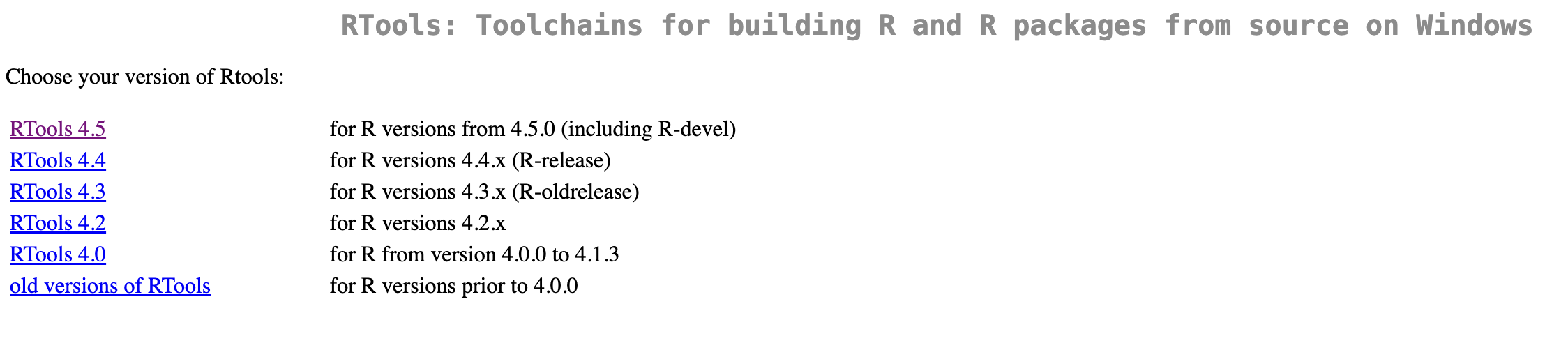
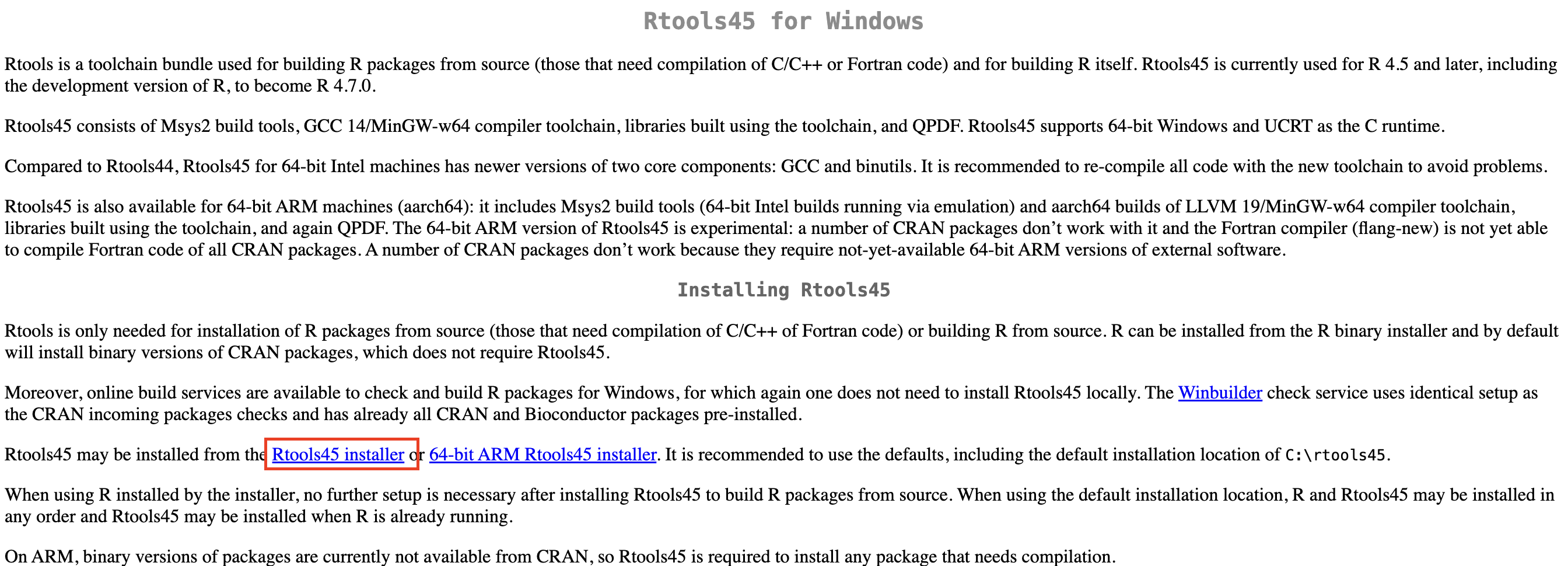
Yo seleccioné la versión Rtools 4.5 y me aparece la siguiente página web, después di clic en donde aparece el instalador, descargue el archivo y lo ejecute.
13.8.2 Si usamos MacOs debemos instalar Xcode
En macOS, no existe un equivalente directo a Rtools. En su lugar, se emplean las Xcode Command Line Tools (que incluyen clang y make) junto con GNU Fortran para compilar paquetes que requieren código en C/C++ o Fortran.
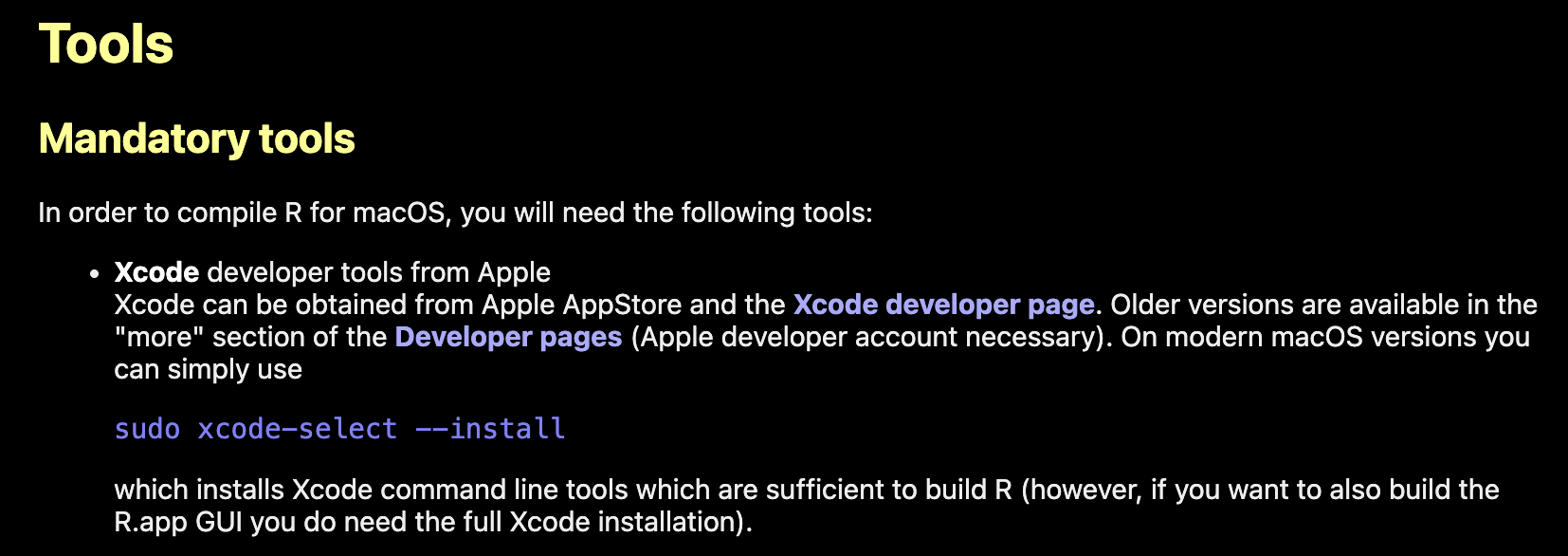
Esto significa que, si trabajan en Mac, deben asegurarse de tener instaladas estas herramientas para evitar errores al instalar ciertos paquetes de R. Abre una terminal de Bash y coloca este código:
sudo xcode-select --install